
El formulario de captación de leads recoge los datos de un visitante y los guarda en su perfil de Personyze, para que pueda hacer seguimiento, segmentarlo o personalizar lo que ve después. Úselo para suscripciones a newsletters, contenido protegido, solicitudes de demo o cualquier otra cosa para la que necesite una dirección de email.
Las dos versiones
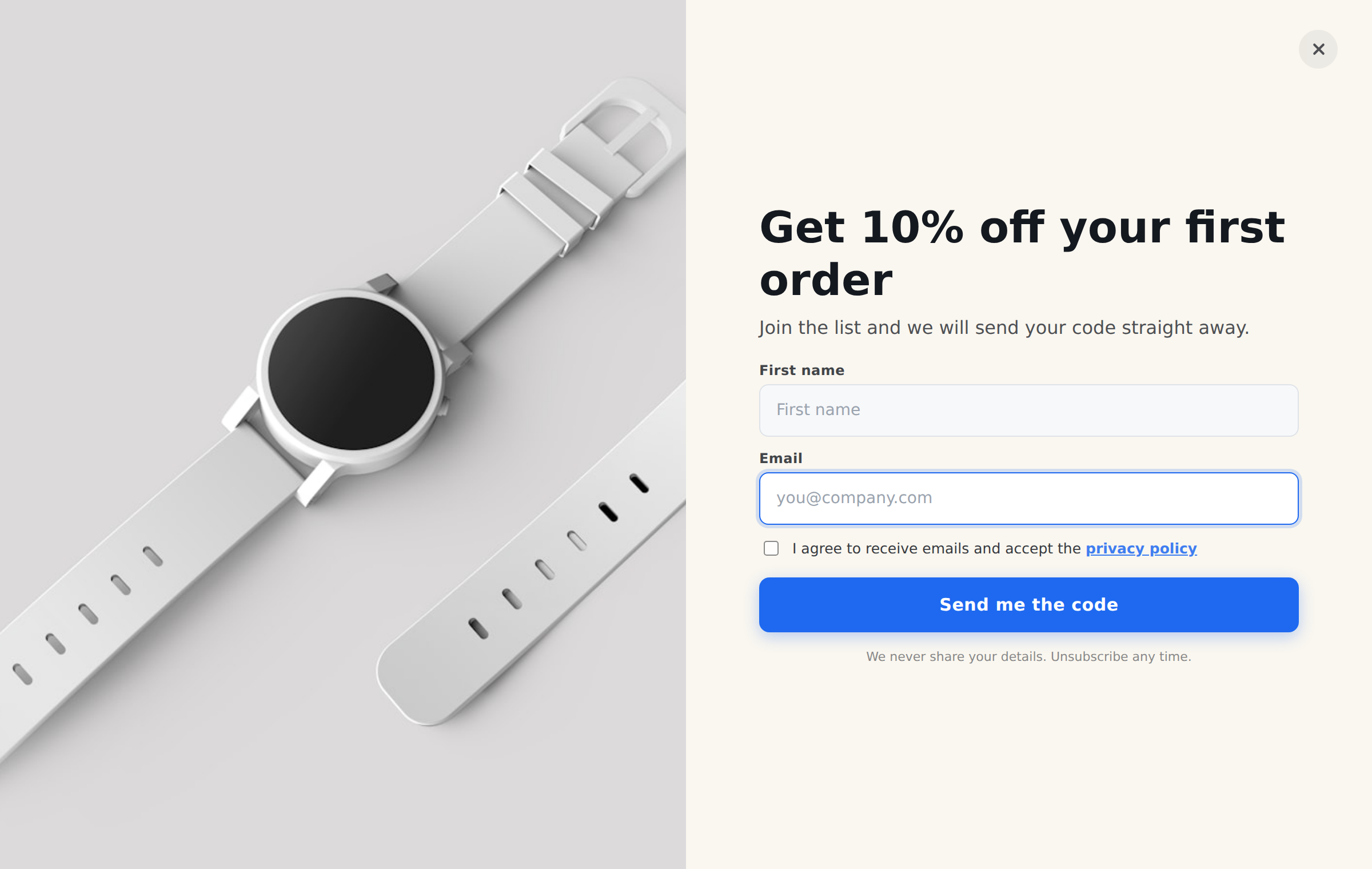
- Lead Capture Form (Side-by-Side) — un panel de imagen junto a los campos. Bueno para popups en pantallas anchas y para ocupaciones de pantalla completa, donde se convierte en una pantalla dividida con la imagen llenando una mitad.
- Lead Capture Form (Stacked) — una sola columna con la imagen encima de los campos. Pensado para espacios estrechos y barras laterales, y añade un temporizador de cuenta regresiva opcional, que la versión lado a lado no tiene.
Todo lo que sigue se aplica a las dos, salvo que se indique lo contrario.
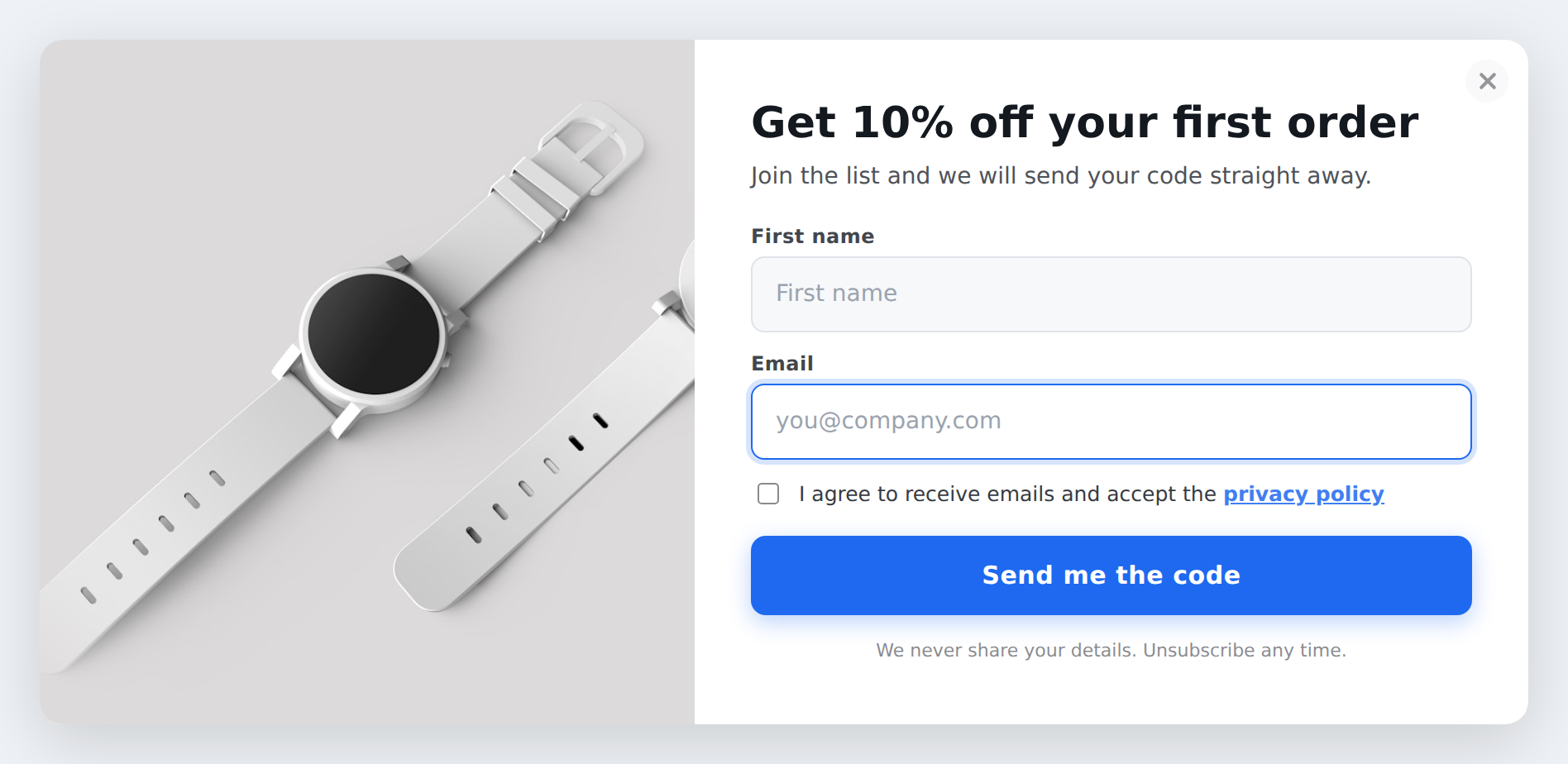
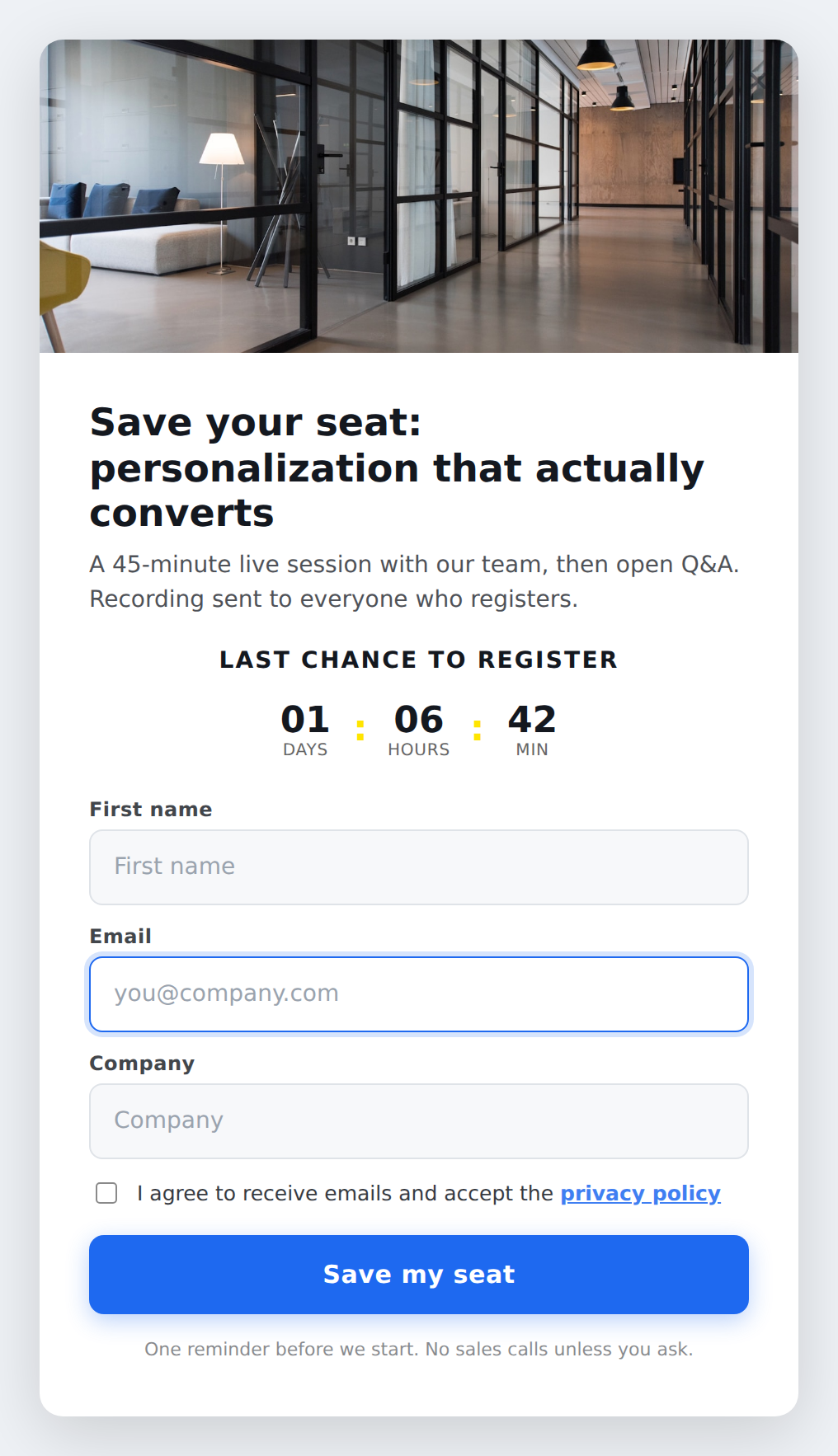
Dónde aparece el formulario
Display Mode, en Style, le da tres opciones:
- inline — va en la página donde está ubicada la acción.
- fullpage — el formulario sobre una capa atenuada encima de su página, como un modal clásico.
- fullscreen — toda la pantalla se convierte en el fondo. La versión lado a lado divide la pantalla entre la imagen y el formulario; la versión apilada centra la tarjeta con la imagen como una franja encima.
Los dos modos completos solo flotan en su sitio en vivo. Dentro del editor se muestran como un bloque normal para que no tapen la barra de herramientas de edición. Es lo esperado, no un fallo.
Elegir los campos
Solo el Email es fijo. Todo lo demás es opcional y está desactivado salvo que lo active. En Fields tiene el email y el nombre; los apellidos, el teléfono y la empresa están en Optional Fields. Cada campo es un bloque: el interruptor que lo muestra y, después, su etiqueta, su texto de ejemplo, el atributo de perfil, el relleno automático y si es obligatorio.
Cada campo adicional le cuesta envíos completados, así que añada solo lo que vaya a usar de verdad. Si puede enriquecer el registro más tarde a partir de la dirección de email, hágalo en lugar de preguntar.
Rellenar campos automáticamente
Cada campo tiene una opción prefill if known, activada de forma predeterminada. Cuando Personyze ya reconoce al visitante, el campo llega relleno y solo tiene que confirmarlo. Desactívela en los campos que prefiera que el visitante escriba él mismo.
Desplegables, botones de opción y casillas
Tres tipos de campo más, cada uno en su propia sección y desactivados de forma predeterminada:
- Dropdown — una opción de una lista, con una línea de texto de ejemplo antes de elegir nada.
- Radio Buttons — una opción, con todas las opciones visibles. Bueno para dos a cuatro opciones cortas.
- Checkboxes — varias opciones. Los valores seleccionados se guardan juntos en un atributo, separados por comas.
Escriba las opciones como una lista simple separada por comas, por ejemplo Starter, Growth, Enterprise. Hasta seis por campo. Los botones de opción y las casillas pueden ir apilados o uno al lado de otro.
El temporizador de cuenta regresiva (versión apilada)
El formulario apilado puede mostrar una cuenta regresiva, por eso viene preparado de serie como registro a un webinar. Defina el plazo en Countdown logic, en la sección Countdown Timer, exactamente igual que en las plantillas de cuenta regresiva: una fecha y una hora fijas, o una cuenta regresiva por visitante.
Timer Position lo coloca encima del título, debajo del subtexto, debajo de los campos o a cualquiera de los lados del botón.
Change the Label as the Date Nears es la parte que conviene conocer. En lugar de una única línea fija encima del temporizador, define hasta cuatro pasos, cada uno con un número de horas antes del evento y su propio texto. La línea se sustituye a medida que se acerca la fecha:
- 168 horas — “Save the date”
- 48 horas — “Two days to go”
- 24 horas — “Last chance to register”
- 1 hora — “Starting soon”
Se muestra el paso con el número más pequeño por debajo del cual ya ha caído el tiempo restante, así que puede introducirlos en cualquier orden.
También puede dar estilo al temporizador: Timer Box Look ofrece boxes, minimal (solo números), outline, solid o un tono suave; Timer Size y Label Emphasis controlan lo llamativo que es. Si la línea que cambia pasa desapercibida, ponga Label Emphasis en badge, que la convierte en una píldora de color. Borrar la etiqueta de una unidad — Days, Hours, Minutes o Seconds — oculta esa unidad por completo.
Etiquetar leads sin preguntar
Hidden Values guarda información que el visitante nunca ve. Elija un atributo de perfil, escriba un valor fijo y todos los envíos de este formulario lo llevarán — por ejemplo, el atributo source con el valor homepage-popup. Hay dos, así que puede registrar a la vez algo como una fuente y una campaña. Así sabrá después de qué formulario vino cada lead.
Errores y lo que ve el visitante
El formulario comprueba los campos por sí mismo y muestra su propio mensaje debajo del campo con el problema, para que nada desentone. En Errors puede definir el texto y el aspecto — el color, el tamaño y el grosor del texto, y el fondo del campo en estado de error.
Work Email Only conviene conocerlo: actívelo y el formulario rechaza los proveedores gratuitos como Gmail, Outlook y Yahoo, además de los servicios de email desechable. Es útil cuando solo le interesan las direcciones de empresa. La lista de bloqueados se puede editar, así que puede añadir cualquier otro que detecte.
Frenar el spam sin captcha
Spam Protection está activado de forma predeterminada y hace dos comprobaciones que el visitante nunca ve:
- Un campo señuelo oculto. Las personas reales nunca lo rellenan; los scripts automáticos lo rellenan todo. Si tiene un valor, el envío se descarta sin avisar.
- Una comprobación de tiempo. Se rechaza todo lo que se envíe más rápido de lo que una persona podría escribir de forma realista.
Juntas, estas comprobaciones frenan la mayoría de los envíos automáticos sin que sus visitantes tengan que resolver nada: sin acertijos y sin servicios de terceros.
Qué pasa después del envío
El formulario se sustituye por una pantalla de éxito que usted controla en Success Screen: una marca de verificación, un título, un mensaje y, si quiere, un código de cupón con un botón para copiarlo. En ese momento la imagen se oculta para que el mensaje destaque por sí solo.
En Logic elige qué pasa después:
- message — quedarse en la pantalla de éxito.
- redirect — enviar al visitante a una URL después del tiempo que defina. Add Form Data to the URL añade lo que ha introducido como parámetros, lo que resulta útil para rellenar de antemano la página siguiente. Tenga en cuenta que entonces su email aparece en la barra de direcciones y en su analítica.
- close — cerrar el formulario.
Do Not Show This Form Again impide que aparezca a quien ya lo ha enviado. Déjelo desactivado mientras hace pruebas, o el formulario desaparecerá para usted después de su primer envío de prueba.
Aspecto
El Preset — light, soft o dark — decide toda la paleta: la tarjeta, los campos, el botón, los colores de error y de éxito, y el fondo en fullscreen. No hay selectores de color aparte para eso, así que al cambiar de ajuste predefinido siempre obtiene un resultado coherente.
También en Style: tamaño, radio de las esquinas (none, light, medium, round), sombra, formas decorativas, una imagen de fondo opcional con una capa que la oscurece y seis aspectos de botón — rounded, pill, square, outline, soft, gradient — con una animación opcional. Si necesita algo concreto, Button: extra CSS y Card: extra CSS añaden sus propias reglas por encima.
Las etiquetas de los campos están activadas de forma predeterminada. Las etiquetas encima de cada campo son más fáciles de usar que solo los textos de ejemplo, porque un texto de ejemplo desaparece en cuanto alguien empieza a escribir.
La imagen se puede desactivar, pasar al otro lado o debajo, y ocultar en móvil para que el formulario empiece en la parte superior de la pantalla del teléfono.
Ejecutar su propio código
Custom JavaScript le da dos puntos de enganche, que reciben los dos form y values:
- On Submit se ejecuta antes de que se envíe nada. Devuelva
falsepara detener el envío — úselo para sus propias reglas de validación. - After Submit se ejecuta una vez que el envío ha salido bien, por ejemplo para enviar un evento a su analítica.
Si algo no parece funcionar
Dos cosas explican casi todos los casos:
- Puede que la página esté ejecutando una versión anterior. Cambie el titular por algo evidente, guarde y recargue la página forzando la actualización. Si sigue apareciendo el titular anterior, la página todavía no ha recibido sus cambios y tampoco se verá nada más que cambie.
- Un ajuste que ya ha guardado conserva su valor. Los valores predeterminados de la plantilla solo se aplican a los campos que la acción nunca ha tenido. Si un ajuste recién añadido no parece hacer nada, ábralo en la acción, defínalo explícitamente y guarde.
Notas técnicas
- Las respuestas se guardan en el perfil de Personyze del visitante mediante el atributo que elija para cada campo, así que están disponibles de inmediato para la segmentación.
- Quién ve el formulario, dónde y con qué frecuencia se define en la acción, no en la plantilla.
- Si un envío no obtiene respuesta en doce segundos, el botón se restablece y se muestra un mensaje, para que nunca se quede atascado en “Sending”.
- Dentro del editor solo verá el propio formulario. La pantalla de éxito aparece después de un envío real.
Más información
- Plantillas de popups para sitios web — las 16 plantillas y cómo elegir el formato adecuado.
- Generación de leads personalizada — captar mejores leads, no solo más.