
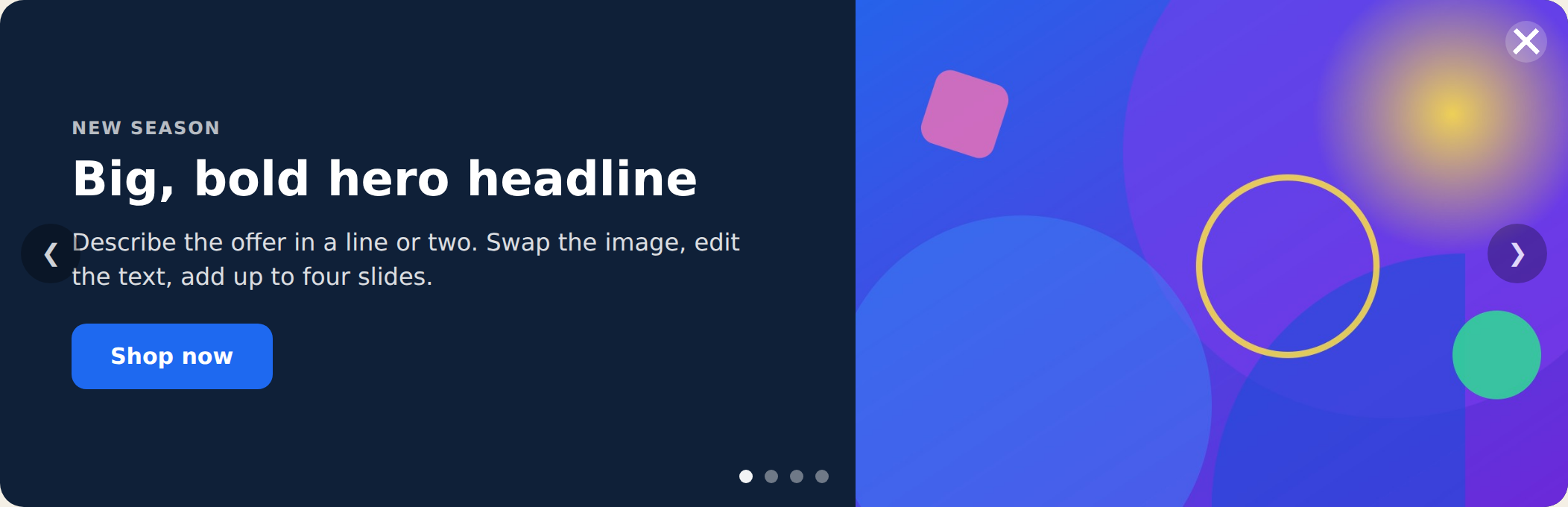
El Hero Slider es un banner principal rotativo con hasta cuatro diapositivas, cada una con su propia imagen, titular, subtexto y botón. Rota automáticamente con flechas y puntos, y usted elige si el texto va junto a la imagen o superpuesto sobre una imagen a sangre. Úselo como hero de la página de inicio, banner de campaña o promoción de temporada. La posición se define en el paso Ubicación de la acción.
Cuándo usarlo
- Hero de la página de inicio — haga rotar varios mensajes u ofertas en un banner destacado.
- Promoción de campaña o de temporada — destaque varios productos o temas en un mismo espacio.
- Anuncios con imágenes — cuando una barra de texto simple no basta y quiere imágenes.
Añadirlo a una acción
En una acción Popup, elija Hero Slider. Defina la disposición y la transición, y después rellene cada diapositiva. Las diapositivas 1 y 2 están activadas de forma predeterminada; active las diapositivas 3 y 4 en sus secciones cuando las necesite.
Disposición full o image
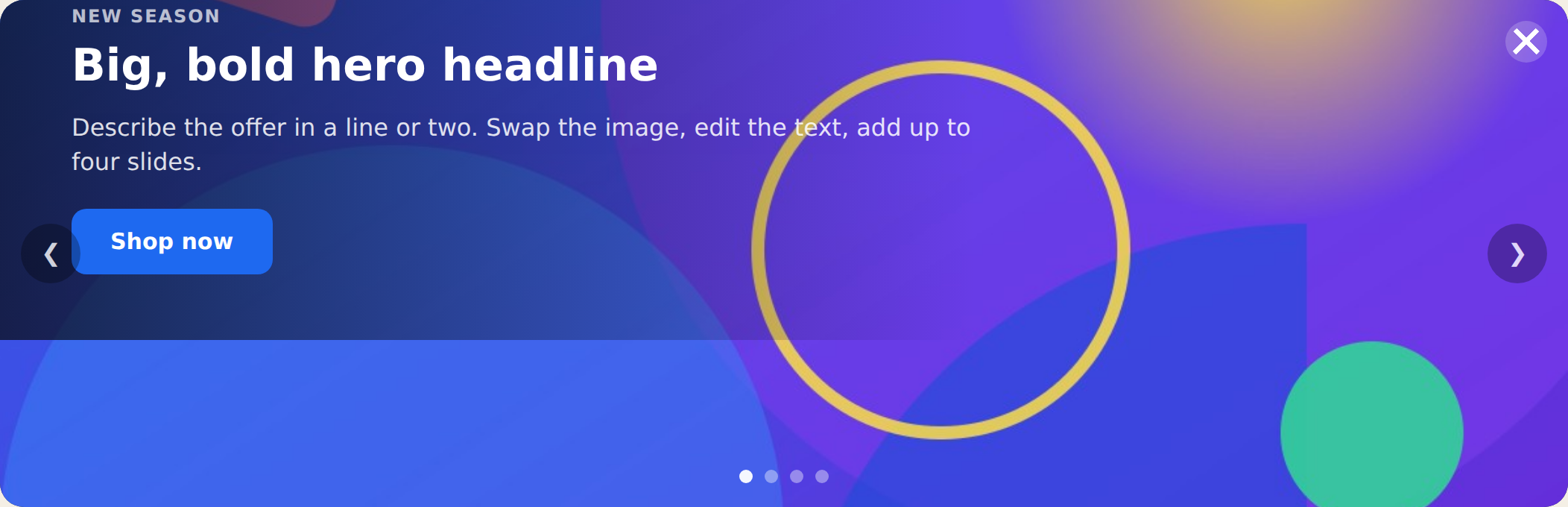
El ajuste Layout (en Style) cambia el aspecto: full pone el texto a un lado y la imagen al otro; image usa una imagen a sangre con el texto superpuesto abajo a la izquierda sobre un degradado suave. Todo lo demás — diapositivas, rotación, flechas, puntos — funciona igual en los dos casos.
Editar las diapositivas
Cada diapositiva tiene su propio Eyebrow, Title, Subtext, Image y Button (texto + enlace). Use el selector Image para elegir de su biblioteca de medios; el slider incluye gráficos predeterminados limpios, para que se vea terminado antes de sustituirlos. Active o desactive las diapositivas con el interruptor Show Slide de la sección de cada una — el slider se adapta a las que estén activas.
Rotación y navegación
Las diapositivas rotan automáticamente cada pocos segundos (defina Rotate Every en Style). Los visitantes también pueden usar las flechas y los puntos — hacer clic en cualquiera de ellos reinicia el temporizador. El ajuste Transition elige cómo cambian las diapositivas: slide (en horizontal) o fade. Las flechas y los puntos se pueden desactivar por separado en la sección Navigation.
Ajustes
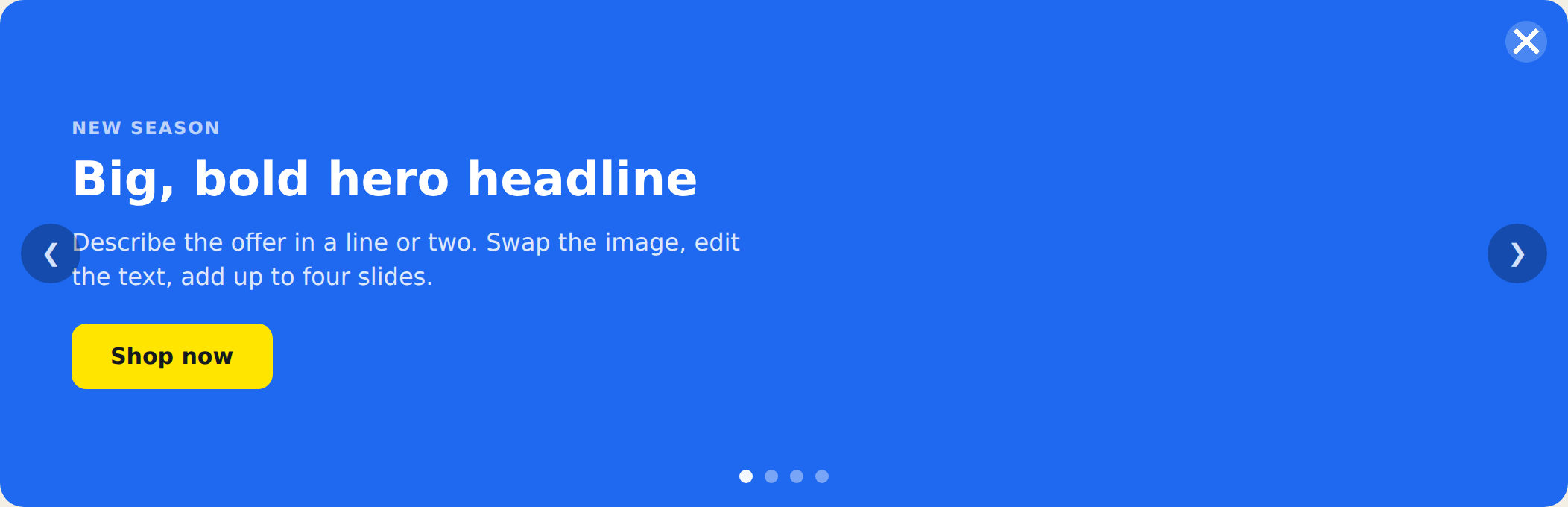
- Preset — dark, light o brand.
- Layout — full o image.
- Transition — slide o fade.
- Size — compact, default o spacious (controla la altura del banner y el tamaño del texto).
- Rotate Every — segundos que se muestra cada diapositiva.
- Navigation — muestra u oculta las flechas y los puntos.
- Close Button — usa el botón de cerrar estándar de Personyze; su estilo y su comportamiento se pueden editar, y la visibilidad puede ser siempre o al pasar el ratón.
Consejos
- Mantenga los titulares cortos — una línea se lee mejor entre diapositivas.
- Use imágenes de dimensiones similares para que la altura de las diapositivas no salte.
- Para una tira rotativa fina solo de texto en lugar de un banner completo, use la Rotating Announcement Bar.
Más información
- Plantillas de popups para sitios web — las 16 plantillas y cómo elegir el formato adecuado.