
Las recomendaciones aprenden de tres eventos: producto visto, añadido al carrito y comprado. Las vistas y los carritos determinan el orden; la compra cumple dos funciones: atribuye ingresos a sus campañas y completa la imagen de qué convierte realmente. (Los sitios de contenido registran artículo visto de la misma manera.) Esta página cubre todas las formas de conectar estos eventos, desde la opción sin código hasta la API.
Elija su vía
| Vía | Ideal para | Configuración |
|---|---|---|
| Integración con la plataforma | Tiendas Shopify / WooCommerce | Un solo interruptor: eventos de Shopify (y la extensión de carrito), o los interruptores de añadir al carrito y de compra del plugin de WordPress. |
| dataLayer de GTM | Sitios que ya informan de comercio electrónico a GA4 | La casilla Track ecommerce events de la plantilla de GTM traduce los envíos de view_item / add_to_cart / purchase a interacciones de Personyze. |
| Detección en la página | Cualquier sitio, sin código | Indique a Personyze dónde están los elementos: el identificador de producto en la página, además del botón de añadir al carrito y la señal de confirmación de pedido. Se configura en Configuración → Recomendaciones o directamente en el paso Interacciones del asistente (más abajo). |
| API de JavaScript | Aplicaciones de una sola página, carritos a medida | Registre los eventos desde su propio código en el momento exacto en que ocurren. |
| API REST | Eventos del lado del servidor y fuera de línea | products_interactions — también es la vía para las transacciones históricas. |
El paso Interacciones
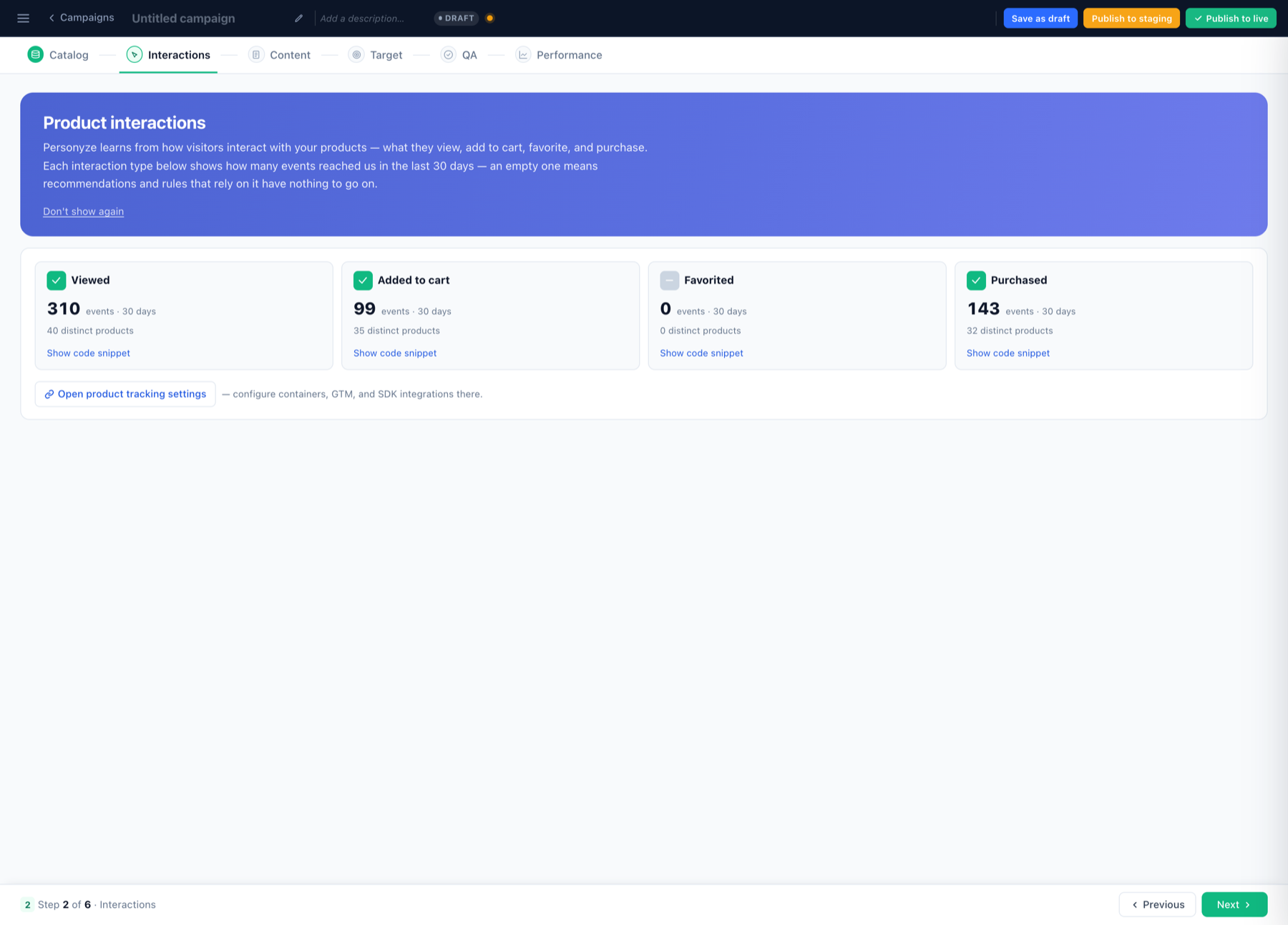
Todos los asistentes de recomendaciones incluyen un paso Interacciones que muestra la misma configuración que Configuración, pero con el estado en vivo de cada evento, de modo que pueda ver llegar las vistas, los añadidos al carrito y las compras mientras hace pruebas:
Vistas de categoría: alimentar los intereses
Más allá de los tres eventos de producto, registrar las vistas de categoría construye el perfil de intereses del visitante, que utilizan los algoritmos basados en intereses y la segmentación.
QA: demostrar que los eventos llegan
- Abra Visitas en vivo, navegue por su tienda en otra pestaña y vea aparecer sus propios eventos de vista, carrito y compra en cuestión de segundos.
- El paso Interacciones del asistente y el panel de preparación de la campaña muestran el estado de llegada de cada evento.
- Los identificadores de producto deben coincidir con los de su catálogo: un evento cuyo identificador no esté en el catálogo no puede asociarse a un producto, y esa discrepancia es la causa más habitual de que “el seguimiento funcione pero las recomendaciones no aprendan”.