
El seguimiento de conversiones es donde define los eventos que cuentan como éxito: una compra, un registro, un clic en un botón, la visita a una página, el envío de un formulario. En Personyze se llaman objetivos. Defina un objetivo una vez y cualquier campaña, acción o audiencia podrá reutilizarlo en los informes de rendimiento, de modo que sus cifras sean coherentes en todas partes.
Dónde está
Abra Configuración → Seguimiento de conversiones en el menú izquierdo. Verá todos los objetivos de la cuenta, su tipo, cuándo se crearon, su límite de deduplicación, el recuento de eventos recientes y si están activos. Use el cuadro de búsqueda y los filtros de Tipo y Estado para encontrar uno rápido.
Crear un objetivo
Haga clic en + Agregar nuevo objetivo, póngale un nombre claro (por ejemplo, Compra completada) y elija después qué debe dispararlo. Personyze ofrece seis tipos de disparador:
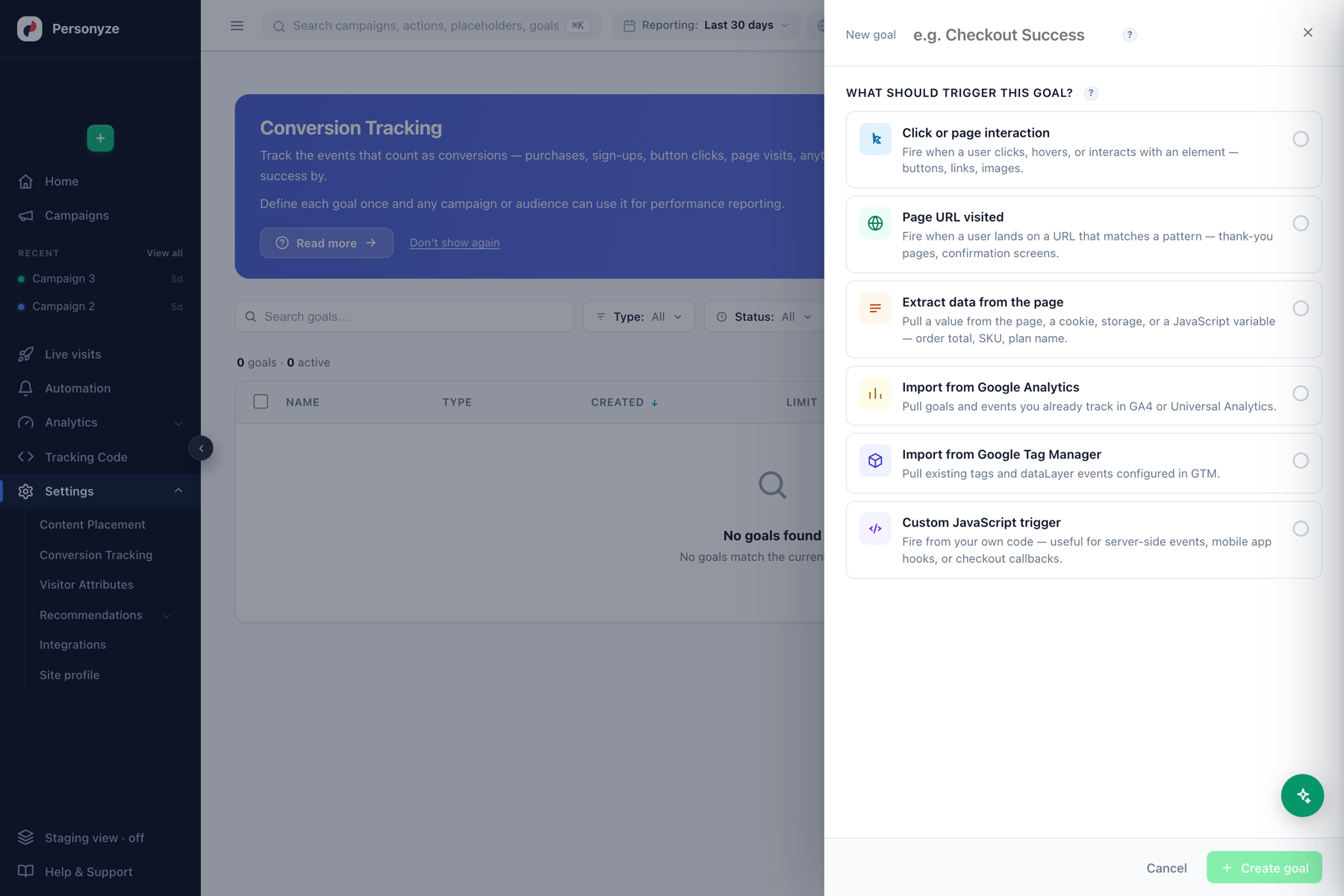
- Clic o interacción con la página — se dispara cuando un visitante hace clic, pasa el ratón o interactúa con un elemento: botones, enlaces, imágenes. Apúntelo a un elemento con el selector visual o con un selector CSS.
- URL de página visitada — se dispara cuando el visitante llega a una URL que coincide con un patrón. Ideal para páginas de agradecimiento y pantallas de confirmación (por ejemplo, cualquier URL que contenga
/order-complete). - Extraer datos de la página — toma un valor de la página, de una cookie, del almacenamiento del navegador o de una variable de JavaScript. Úselo para capturar el total del pedido, el SKU o el nombre del plan, de modo que el objetivo lleve un valor monetario y no solo un recuento.
- Importar desde Google Analytics — reutilice objetivos y eventos que ya registra en GA4 o en Universal Analytics en lugar de volver a definirlos.
- Importar desde Google Tag Manager — traiga las etiquetas y los eventos
dataLayerque ya tiene configurados en GTM. - Disparador de JavaScript personalizado — dispare el objetivo desde su propio código. Útil para eventos del lado del servidor, enganches de aplicaciones móviles o callbacks del proceso de compra.
Configurar el disparador
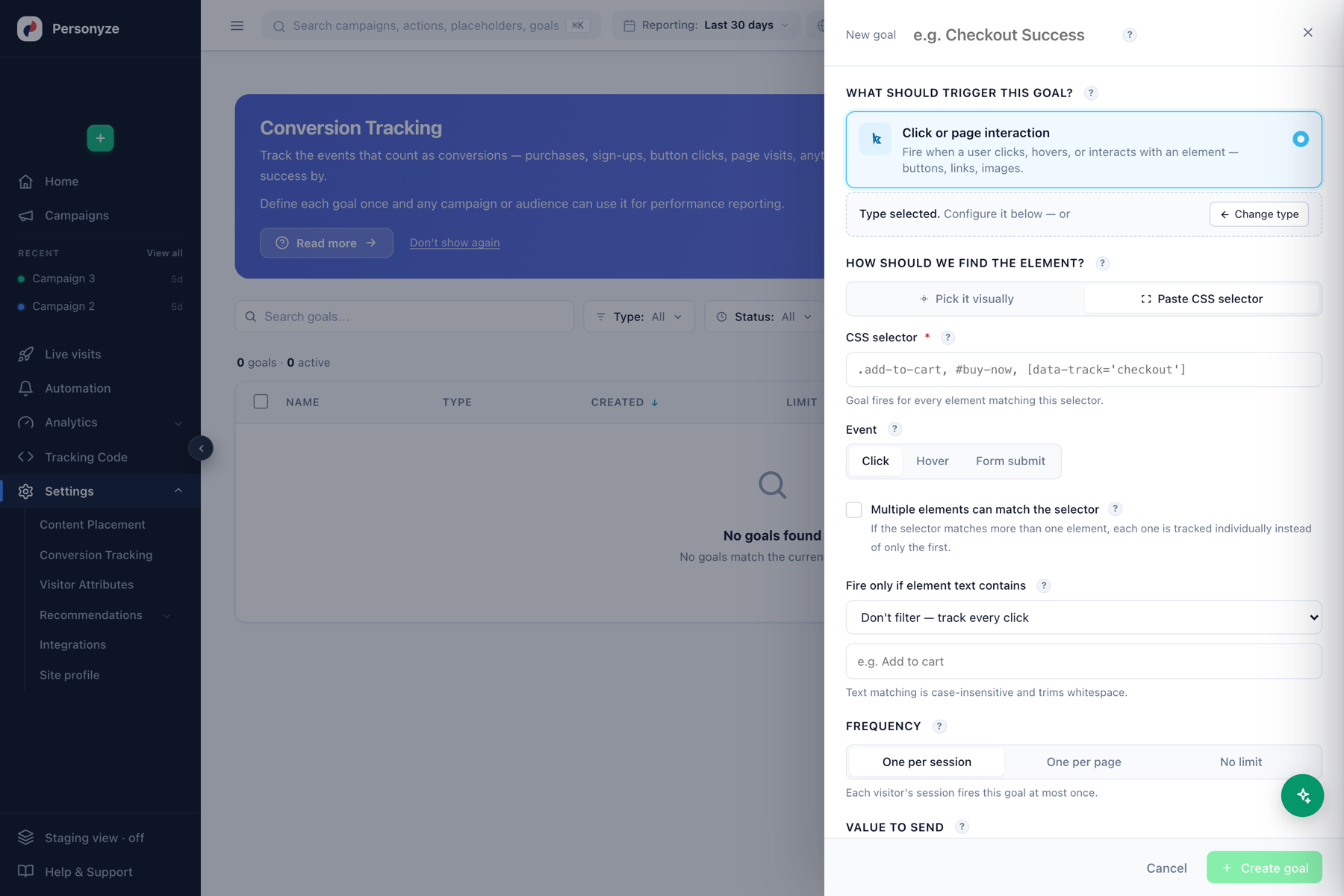
Tras elegir un tipo de disparador, configure cómo lo detecta Personyze. En un objetivo de clic, elija Elegirlo visualmente (abre el simulador QA para que haga clic en el elemento de su página real) o Pegar selector CSS, y fije después el evento (clic, paso del ratón o envío de formulario), un filtro de texto opcional y con qué frecuencia puede dispararse por visitante.
Valor del objetivo y deduplicación
Un objetivo puede llevar un valor: un importe fijo, o un número extraído de la página (el total del pedido). Personyze informa entonces de los ingresos atribuidos junto al recuento bruto de conversiones, para que pueda ver el dinero en el que influyó una campaña, y no solo los clics.
El límite controla la deduplicación: contar un objetivo una vez por visitante, una vez por sesión o cada vez que se dispara. Configure las compras para que cuenten cada vez; configure un registro para que cuente una vez por visitante, de modo que un usuario que vuelve no infle la cifra.
Dos ámbitos: de cuenta y dedicado a la campaña
Ahora un objetivo tiene un ámbito, que decide dónde informa y si le cuesta una posición.
| Toda la cuenta | Dedicado a la campaña | |
|---|---|---|
| Informa en | Todas las campañas, y el panel principal | Solo las campañas a las que está asociado |
| Consume una posición | Sí: doce por cuenta | No |
| Cuántos | Doce a la vez | Sin límite |
| En el panel principal | Sí | No |
Use el ámbito de toda la cuenta para las conversiones que importan a todo el sitio: una compra, un registro.
Use uno dedicado para medir el resultado propio de una campaña —un clic en la llamada a la acción de la
página de aterrizaje de esta promoción, un formulario que solo impulsa esta campaña— sin gastar una posición permanente ni añadir ruido a todos los demás
informes.
Crear uno
Dos vías hacia el mismo editor:
- Seguimiento de conversiones — el editor de objetivos tiene una sección Dónde cuenta: elija
Toda la cuenta o Solo campañas seleccionadas, con un selector de campañas en el que se puede buscar. La lista de objetivos marca un
objetivo dedicado con una etiqueta de Dedicado · N campañas. - El paso Contenido del editor de campañas — la franja de OBJETIVOS, junto a las de límite de
campaña y Pruebas A/B. Por defecto dice “Siguiendo los objetivos de toda la cuenta”.
+ Añadir objetivo crea un objetivo ya asociado a esta campaña, o asocia uno dedicado ya existente
— incluido uno creado para otra campaña, porque un objetivo puede medir varias campañas a
la vez.
Cada fila de la franja tiene Editar, Desvincular y el mismo interruptor de activación que la
página de Seguimiento de conversiones.
está mirando. Y un objetivo no se puede desvincular de su última campaña: edítelo para moverlo a otra, hacerlo de
toda la cuenta o eliminarlo.
Todo lo demás es igual
Los mismos tipos de disparador, el mismo código de seguimiento, el mismo proceso, la misma atribución. Una conversión pertenece a una
sesión, y a una campaña se le atribuye cuando una sesión que coincidió con ella disparó el objetivo: atribución por
audiencia, “cómo convierten mis visitantes coincidentes”, no por clic. La tasa de conversión son
las sesiones que convierten ÷ las sesiones coincidentes de la campaña, el mismo denominador que cualquier otra métrica de
campaña, así que las cifras no se pueden sumar entre campañas.
Dónde aparecen las cifras de un objetivo dedicado
En los mismos sitios que cualquier objetivo, con el propio nombre del objetivo: no hay una sección aparte.
- El paso Rendimiento de la campaña: la tabla de Objetivos de la audiencia, y las Conversiones y la Tasa de conv. principales
de la campaña. Una sesión contada tanto por un objetivo de toda la cuenta como por uno dedicado cuenta una sola vez. - La lista de campañas — las cifras de conversión de cada fila y el detalle desplegado de cada campaña.
- Pruebas A/B — los resultados por variación, las tendencias diarias y los pesos de los
criterios de decisión. Un objetivo dedicado puede ser el objetivo de la prueba y, con la elección automática de ganadora activada, se ofrece el objetivo
dedicado de la campaña como criterio de ganadora por defecto. - La API REST —
/rest/goalsincluye la
asociación comodedicated_campaign_ids, una matriz de ID de campaña, ausente en un objetivo de toda la cuenta.
nueva tarda hasta unas horas en aparecer. Los rangos de informe estándar terminan en el último día completo: para ver el
primer día de un objetivo, use el preajuste Hoy o Últimos 7 días incl. hoy.
Dónde aparecen los objetivos
- Rendimiento de la campaña — la pestaña Rendimiento de cada campaña informa de las impresiones, los clics y los objetivos que impulsó, con los ingresos atribuidos.
- Audiencias y segmentación — puede segmentar a los visitantes según hayan completado un objetivo (o no), que es como se construyen audiencias como «compradores recurrentes» o «compra abandonada».
- Resumen de la cuenta y analítica — totales y tendencias de conversión de todo el sitio.
Consejos
- Defina primero el objetivo de compra, con el total del pedido extraído como valor: la mayoría de los informes dependen de él.
- Dé a los objetivos nombres que reconozca todo su equipo; aparecen en todos los informes y en todas las reglas de audiencia.
- Si ya registra conversiones en GA4 o en GTM, impórtelas en lugar de reconstruirlas: las cifras coincidirán con su analítica actual.
- Pruebe un objetivo nuevo con el modo staging/QA del tracker antes de fiarse de él en los informes en vivo.
Los objetivos alimentan las cifras de rendimiento que verá en todo Personyze. Para saber dónde y cómo se muestra el contenido personalizado, consulte Dónde se muestra el contenido, y para los datos que puede recoger de cada visitante, consulte la guía de Atributos del visitante.