
El paso Base de usuarios es el primer paso de una campaña de email. Responde a una sola pregunta — a quién puede llegar esta campaña y de dónde vienen esas personas — y no cambia nada de la campaña. Cada fuente que aparece en él pertenece a toda la cuenta, así que todas las campañas de email muestran a las mismas personas; después, el paso Segmentar las reduce a quienes deben recibir esta.
A cuántas personas puede llegar: los tres indicadores
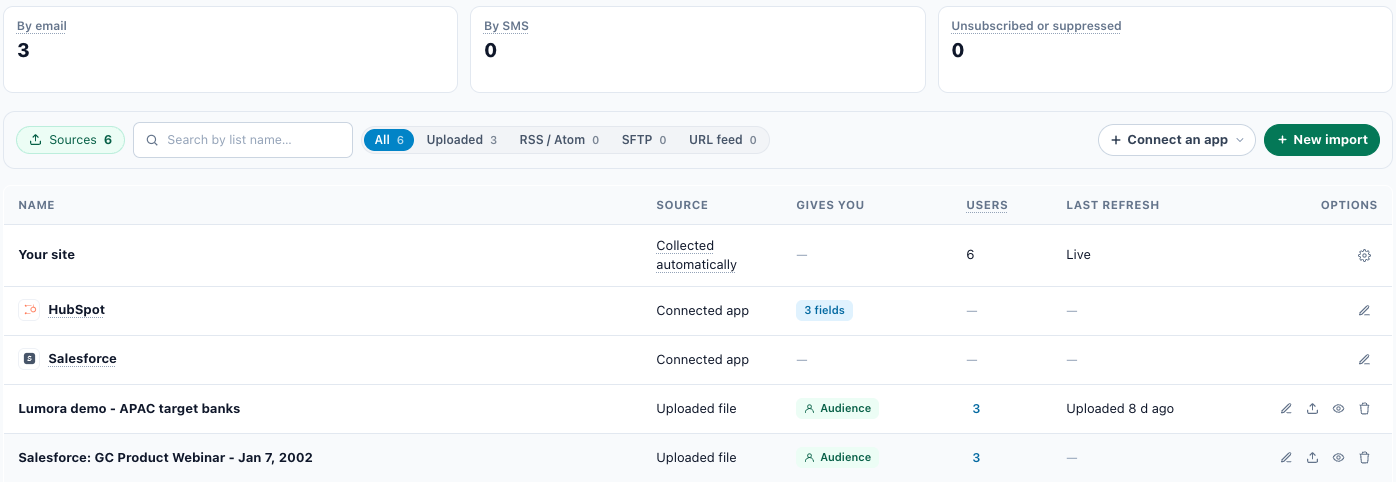
| Indicador | Qué cuenta |
|---|---|
| Por email | “Personas con dirección de email que no se han dado de baja ni han sido suprimidas: a ellas puede enviar emails esta campaña.” |
| Por SMS | “Personas con número de teléfono: a ellas puede ir un SMS.” Cuando algunos números han respondido STOP, una segunda línea dice n se dieron de baja de los SMS. No se restan del indicador: una baja de SMS pertenece a un número de teléfono, no a una persona. |
| Dados de baja o suprimidos | “Dados de baja, rebotados o que marcaron tu email como spam: no se les envía ningún email.” Si es mayor que 0, haga clic en él para abrir Rebotes y spam en un panel lateral. |
La lista Rebotes y spam contiene las direcciones rebotadas, las quejas de spam, las direcciones que usted añadió y las bajas que comunica su propio SendGrid o Mailgun. Las personas que se dieron de baja con el enlace de baja de Personyze se cuentan en el indicador pero no aparecen en esa lista: su perfil de visitante detiene todo email de marketing dirigido a ellas. Vea Rebotes y spam.
Mientras cuenta, un indicador muestra una barra gris. Un recuento que no se puede leer muestra “—”, nunca 0.
“Aún no hay nadie a quien llegar”
Cuando nadie en la cuenta tiene dirección de email ni número de teléfono, una nota amarilla sustituye a los indicadores: Aún no hay nadie a quien llegar. “Las personas aparecen al registrarse o rellenar un formulario en su sitio, o cuando importa una lista o conecta una app.” Cada una de esas vías es una fila de la tabla de abajo.
De dónde vienen: la tabla de fuentes
Una única tabla lista todas las fuentes de personas, con las columnas de Configuración › Datos de usuarios importados. Primero va su sitio, después cada app conectada y después sus listas importadas.
| Columna | Tu sitio | Una app conectada | Una lista importada |
|---|---|---|---|
| Fuente | Se recopilan automáticamente | App conectada | Archivo subido, RSS / Atom, SFTP o Feed por URL |
| Te da | — | n campos para los campos mapeados de HubSpot; si no, — | Una etiqueta Audiencia (“Las personas de esta importación son una audiencia que puedes segmentar.”), más n campos cuando la importación rellena campos de perfil |
| Usuarios | Personas conocidas — con dirección de email o ID de CRM — que han visitado su sitio | Clientes sincronizados, para una tienda; si no, — | Los miembros. Haga clic en el número para verlos. |
| Última actualización | En directo | Cuándo se ejecutó por última vez la sincronización de clientes de una tienda | Subido y hace cuánto, para una subida puntual; una hora, para un feed; un Nunca sincronizado en rojo para un feed que nunca se ha ejecutado |
| Opciones | Un engranaje, Dónde se capturan los emails | Un lápiz, Gestionar | El menú de la lista (más abajo) |
Tu sitio
Siempre es la primera fila. La ayuda de su Fuente cuenta los lugares de sus páginas que capturan una dirección de email o un ID de CRM — registros, inicios de sesión, formularios. Si no hay ninguno, dice “Nada en sus páginas captura todavía una dirección de email o un ID de CRM: un registro, un inicio de sesión o un formulario que lo haga es lo que trae personas aquí.” El engranaje, Dónde se capturan los emails, abre Atributos de visitantes en su sección de identidad.
Apps conectadas
Solo las apps conectadas son filas: Shopify, Magento, WooCommerce, BigCommerce, HubSpot, Salesforce, Oracle Eloqua y la API (mostrada como API y Zapier). Las plataformas de email como Klaviyo y Mailchimp no aparecen: las personas salen hacia ellas, no entran desde ellas.
- El nombre de la app tiene una ayuda que dice lo que aporta — para una tienda, cuántos clientes se sincronizaron y cuándo; para Salesforce, “Los datos de Contact, Lead y Account llegan a cada persona que reconoce.”; para HubSpot, cuántas propiedades de contacto se copian en cada persona que reconoce.
- Gestionar abre el panel lateral de ajustes propio de la app sin salir de la campaña. Los recuentos se vuelven a leer cuando se cierra.
Cada app tiene su propia página: Shopify, Magento, HubSpot, Salesforce, Oracle Eloqua, Zapier y la API REST.
Listas importadas
Las mismas listas que en Configuración › Datos de usuarios importados. Una lista cuya última importación falló muestra el error en rojo bajo su nombre. Su menú:
- Editar lista
- Subir un archivo a esta lista
- Ver los usuarios de esta lista
- Reimportar ahora (solo feeds)
- Eliminar lista. La confirmación advierte: “Las listas pertenecen a toda la cuenta, no a una campaña: al eliminarla desaparece del sitio y de todas las campañas que la usan.”
Sin listas, la tabla muestra Aún no hay listas. bajo las filas del sitio y de las apps. Cómo se alimenta y se mantiene al día una lista se explica en Subir feeds y archivos de datos y Campos de datos de perfil de usuario; la segmentación por lista, en Segmentación por CRM o lista de usuarios.
Buscar, conectar e importar
Encima de la tabla, de izquierda a derecha:
- Fuentes — cuántas filas hay: las listas y las filas del sitio y de las apps.
- Un cuadro de búsqueda, Buscar por nombre de lista…. Filtra por nombre las listas y las filas del sitio y de las apps.
- Pestañas con recuentos: Todas, Subido, RSS / Atom, SFTP, Feed por URL. Las filas del sitio y de las apps solo aparecen en Todas.
- + Conectar una app — un menú con las apps principales que aún no están conectadas: Shopify, Magento, HubSpot, Salesforce y «API y Zapier». La ayuda de cada elemento es la descripción de la app, y cada uno abre el panel lateral Configurar de la app sobre la campaña. WooCommerce, BigCommerce y Oracle Eloqua no se ofrecen aquí: conéctelas en Configuración › Integraciones y aparecerán como filas. Cuando todas las apps principales están conectadas, el botón desaparece.
- Nueva importación — abre el diálogo Nueva lista de usuarios: un archivo, la URL de un feed o un depósito SFTP.
Cuando hay un archivo esperando en el depósito SFTP de su cuenta, una tarjeta encima de la tabla lo indica y ofrece mapearlo.
Configuración › Integraciones
Todas las apps se conectan y gestionan en Configuración › Integraciones: “Conecta Personyze con las herramientas que ya usas — sincroniza datos de visitantes, envía segmentos y extiende la personalización por todo tu stack.” Tus integraciones lista las que usa; Marketplace lista todas las apps. Vea Integraciones.
La misma página contiene Envío de correo (SMTP), donde puede añadir su propio proveedor SMTP para que su email salga con su propia reputación de envío — vea Configurar el envío de emails.
Relacionado
- Elegir quién recibe un email — el paso Segmentar reduce la base de usuarios
- Campañas de email — la visión general y los siete pasos
- Configurar el envío de emails — remitentes, su dominio, Envío de correo
- Rebotes y spam — a quién omite su email
- Atributos de visitantes — dónde se capturan los emails en su sitio
- Solución de problemas de las campañas de email