
Vista general de los miembros del equipo
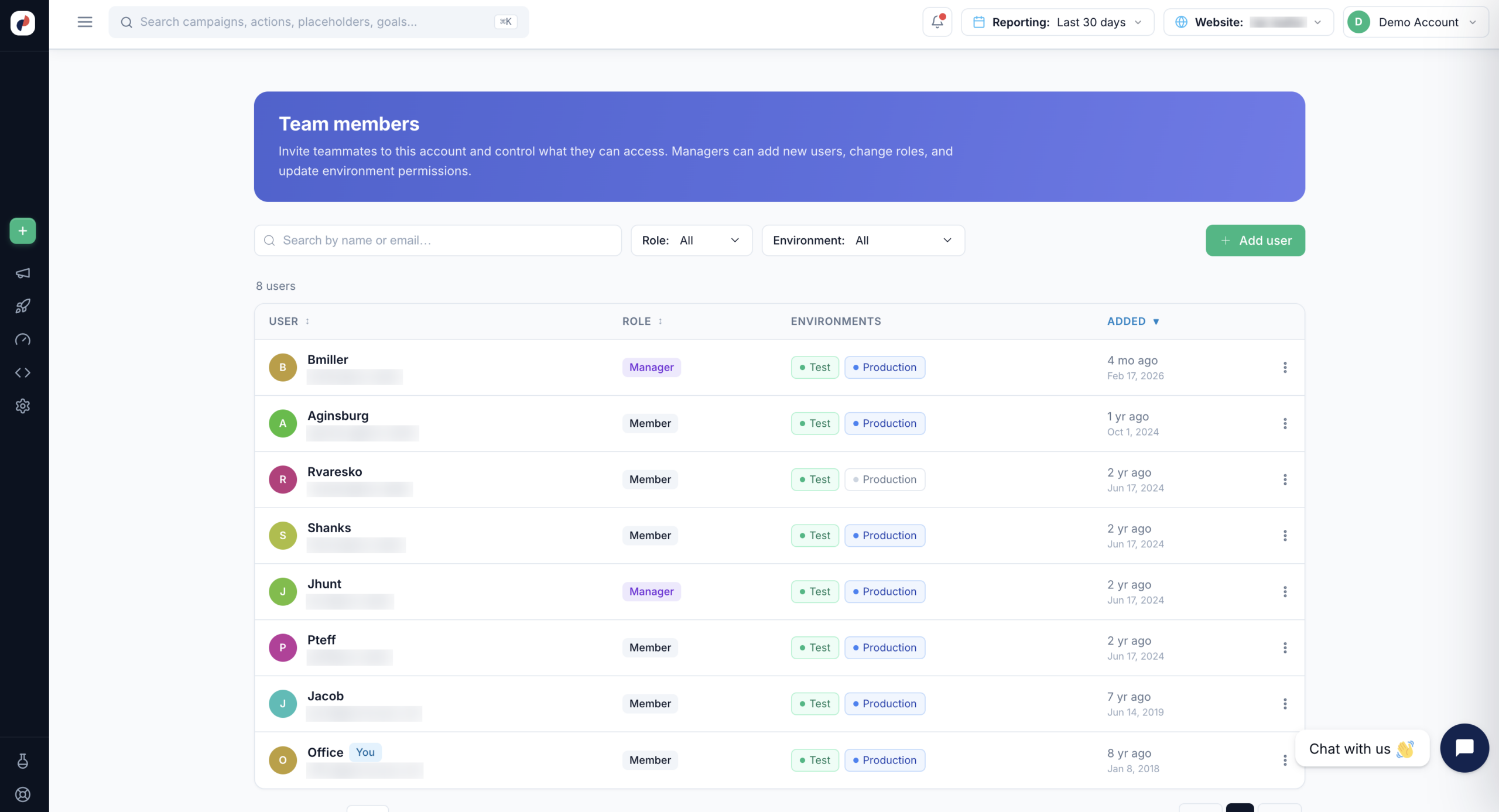
La página de Miembros del equipo es donde invita a compañeros a su cuenta de Personyze y controla a qué pueden acceder. Cada miembro del equipo tiene un rol (lo que se le permite hacer) y uno o varios entornos (las campañas que se le permite tocar). Los administradores pueden añadir usuarios nuevos, cambiar roles y actualizar los permisos de entorno en cualquier momento.
Para abrirla, vaya a Configuración → Miembros del equipo en el menú izquierdo de Personyze.
Añadir un miembro del equipo
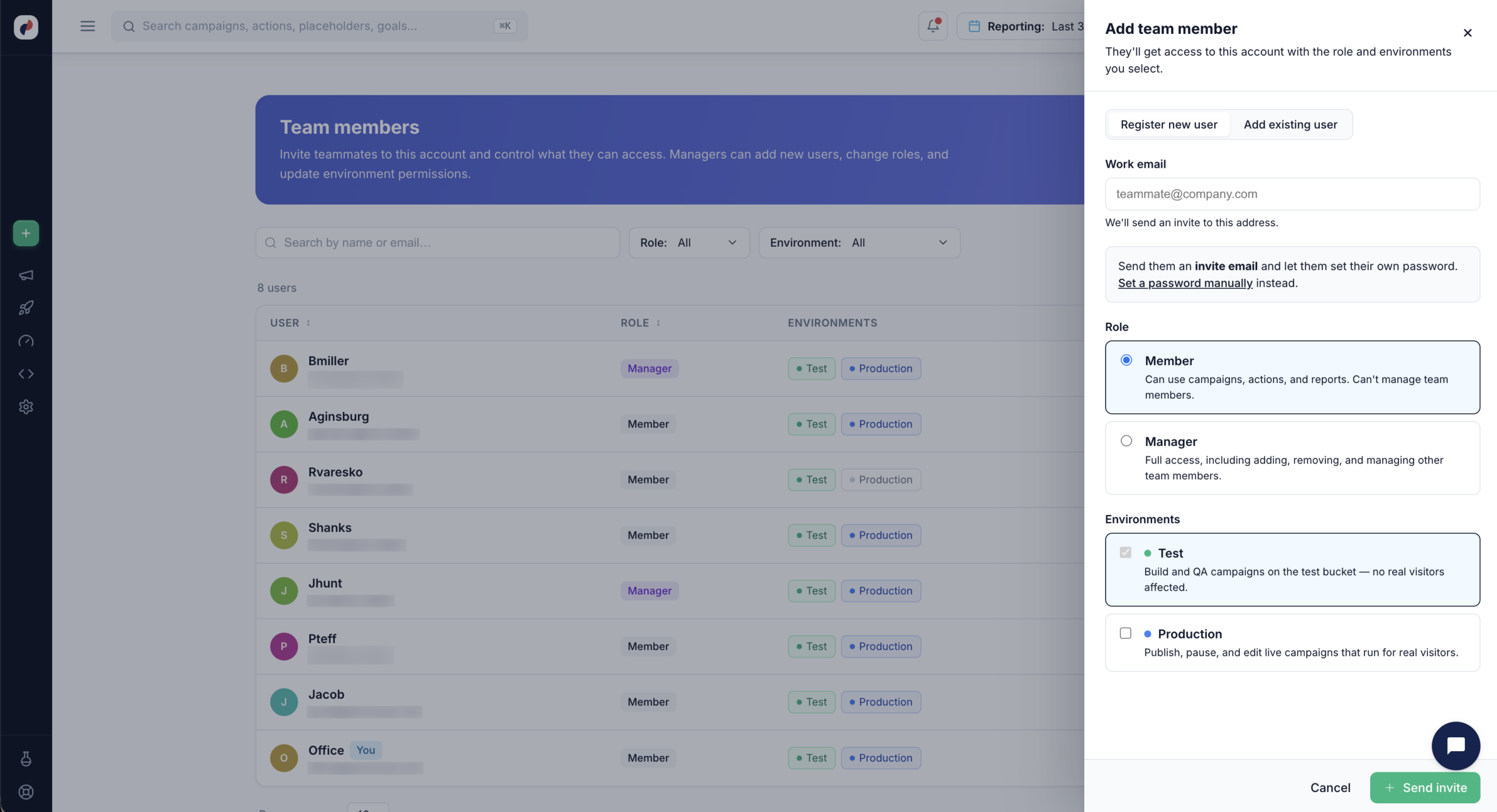
Haga clic en + Agregar usuario, arriba a la derecha de la página de Miembros del equipo. Se abre el panel Agregar miembro del equipo, con dos pestañas: elija la que corresponda a la persona que va a añadir.
Registrar un usuario nuevo
Use esta pestaña cuando la persona todavía no tenga un acceso a Personyze. Introduzca su email de trabajo y Personyze le enviará un email de invitación para que establezca su propia contraseña. Si prefiere no esperar a un correo, elija Establecer una contraseña manualmente y entréguele usted mismo las credenciales.
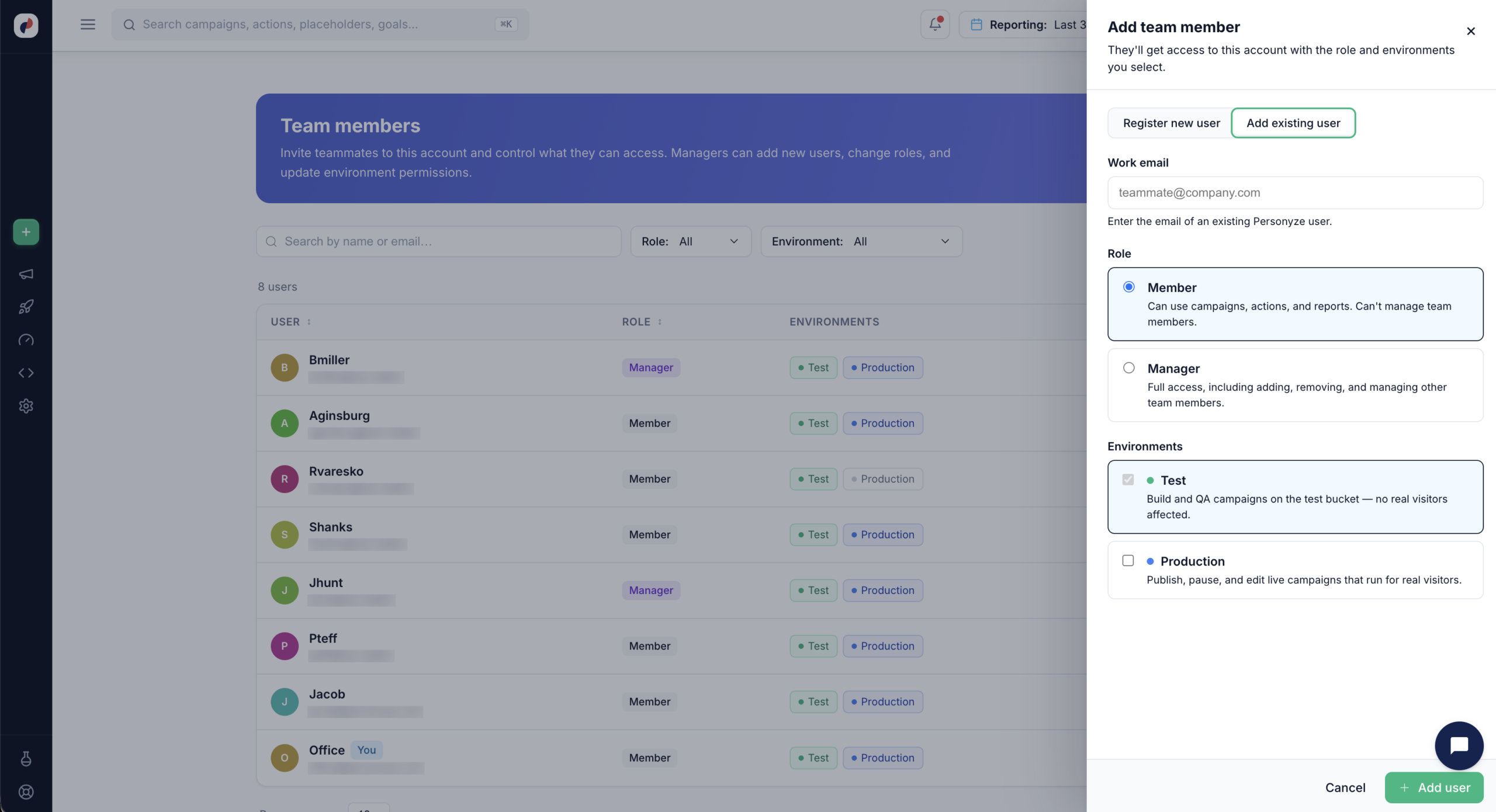
Añadir un usuario existente
Use esta pestaña cuando la persona ya tenga una cuenta de usuario de Personyze; por ejemplo, un compañero que trabaja en otra de sus cuentas, o un socio de agencia. Introduzca el email de su usuario de Personyze existente, elija el rol y los entornos y haga clic en Agregar usuario. No hay email de invitación ni contraseña nueva: su acceso actual simplemente gana acceso a esta cuenta.
Roles
Todo miembro del equipo es Miembro o Administrador:
- Miembro — puede usar campañas, acciones e informes. No puede gestionar miembros del equipo.
- Administrador — acceso completo, incluido añadir, eliminar y gestionar a otros miembros del equipo.
Solo los administradores pueden entrar en la página de Miembros del equipo, así que mantenga al menos un administrador en cada cuenta.
Entornos
Los entornos deciden en qué campañas puede trabajar un miembro del equipo. Son independientes del rol: puede tener un administrador restringido a Prueba, o un miembro con acceso a Producción.
- Prueba — construir y pasar el QA de campañas en el entorno de prueba. No afecta a ningún visitante real. El acceso a Prueba se concede siempre; es la base que recibe todo miembro del equipo.
- Producción — publicar, pausar y editar campañas en vivo que se ejecutan para visitantes reales. Concédalo solo a las personas que quiera que toquen el tráfico real.
Una configuración habitual es dar a los compañeros nuevos, a los colaboradores externos o a las agencias solo Prueba mientras aprenden la cuenta, y añadir Producción cuando el trabajo le dé confianza. Alguien con Prueba pero sin Producción puede construir y pasar el QA de una campaña de principio a fin, pero no puede activarla: una red de seguridad útil que encaja de forma natural con el flujo de QA.
La columna Entornos de la lista de Miembros del equipo muestra el acceso de cada persona de un vistazo: un entorno al que no puede acceder aparece atenuado.
Gestionar los miembros existentes
Desde la lista de Miembros del equipo puede:
- Buscar por nombre o email para localizar a alguien en una cuenta grande.
- Filtrar la lista por Rol o por Entorno; por ejemplo, para auditar a todos los que tienen acceso a Producción en este momento.
- Ordenar por usuario, por rol o por la fecha en que se añadieron.
- Use el menú ⋮ de cualquier fila para cambiar el rol de ese miembro, ajustar sus entornos o eliminarlo de la cuenta.
Eliminar a alguien de esta cuenta no borra su usuario de Personyze: solo le revoca el acceso aquí.
Relacionado
- QA de campañas — el flujo completo para previsualizar y verificar una campaña antes de activarla.
- El modo de prueba de Personyze en la consola — cómo funciona el modo de prueba en su propia sesión.
- Configurar un cliente de inicio de sesión único (SSO) — conecte su proveedor de identidad en lugar de gestionar contraseñas usuario por usuario.