
Las recomendaciones de contenido ponen el artículo, la guía o el vídeo adecuados delante de cada lector — una fila de “seguir leyendo” bajo una entrada, guías relacionadas en una barra lateral, piezas en tendencia en la página de inicio. Este asistente le lleva del catálogo al widget en vivo.
En el panel: Nueva campaña › Navegador web › Recomendaciones de contenido.
Es el mismo motor y el mismo flujo que las recomendaciones de productos, con un catálogo pensado para contenidos, sus propios tipos de interacción y sus propios algoritmos.
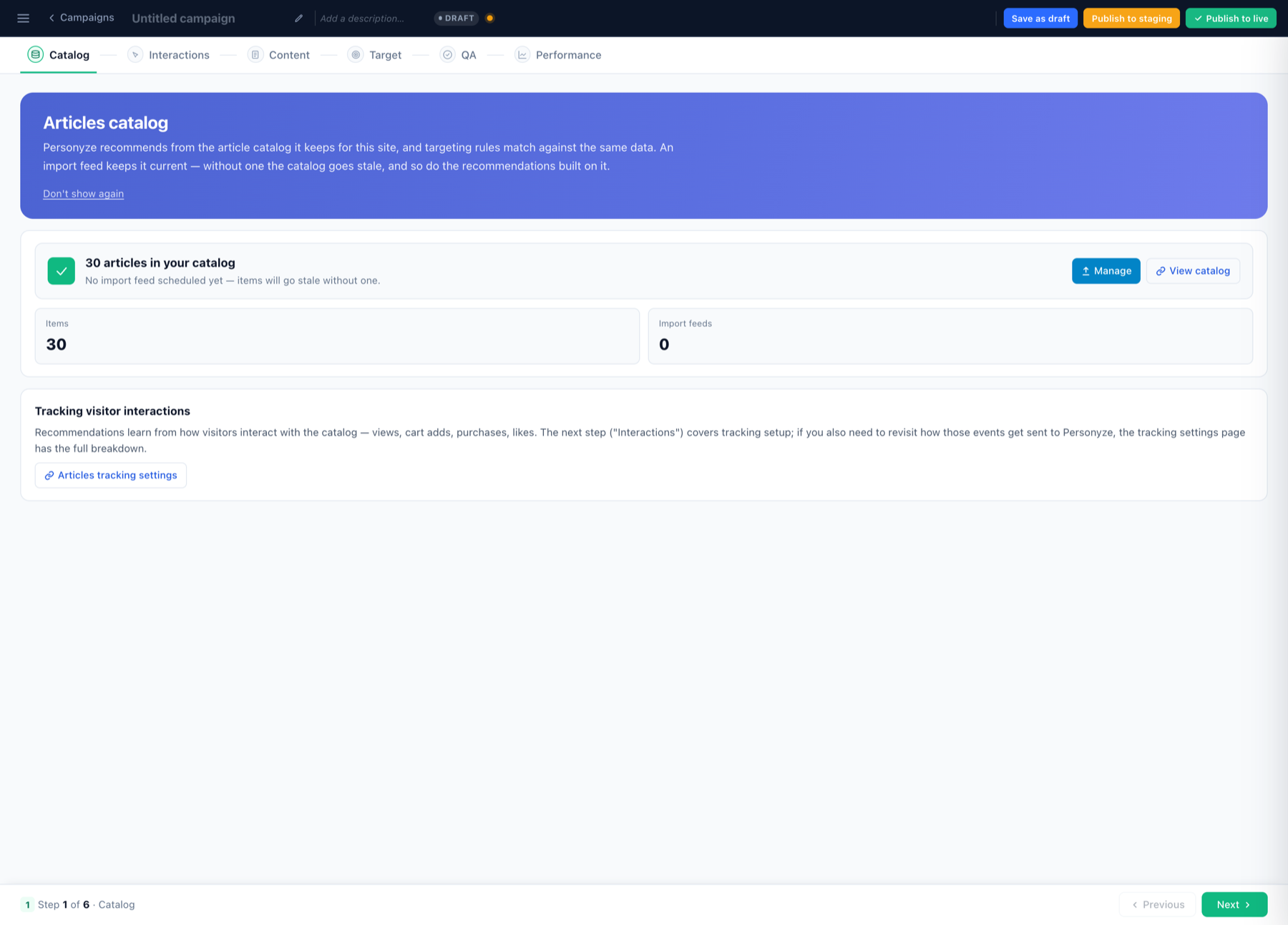
Su catálogo de contenidos: artículos, guías, vídeos. El paso muestra cuántos elementos tiene Personyze y si un feed los mantiene actualizados.
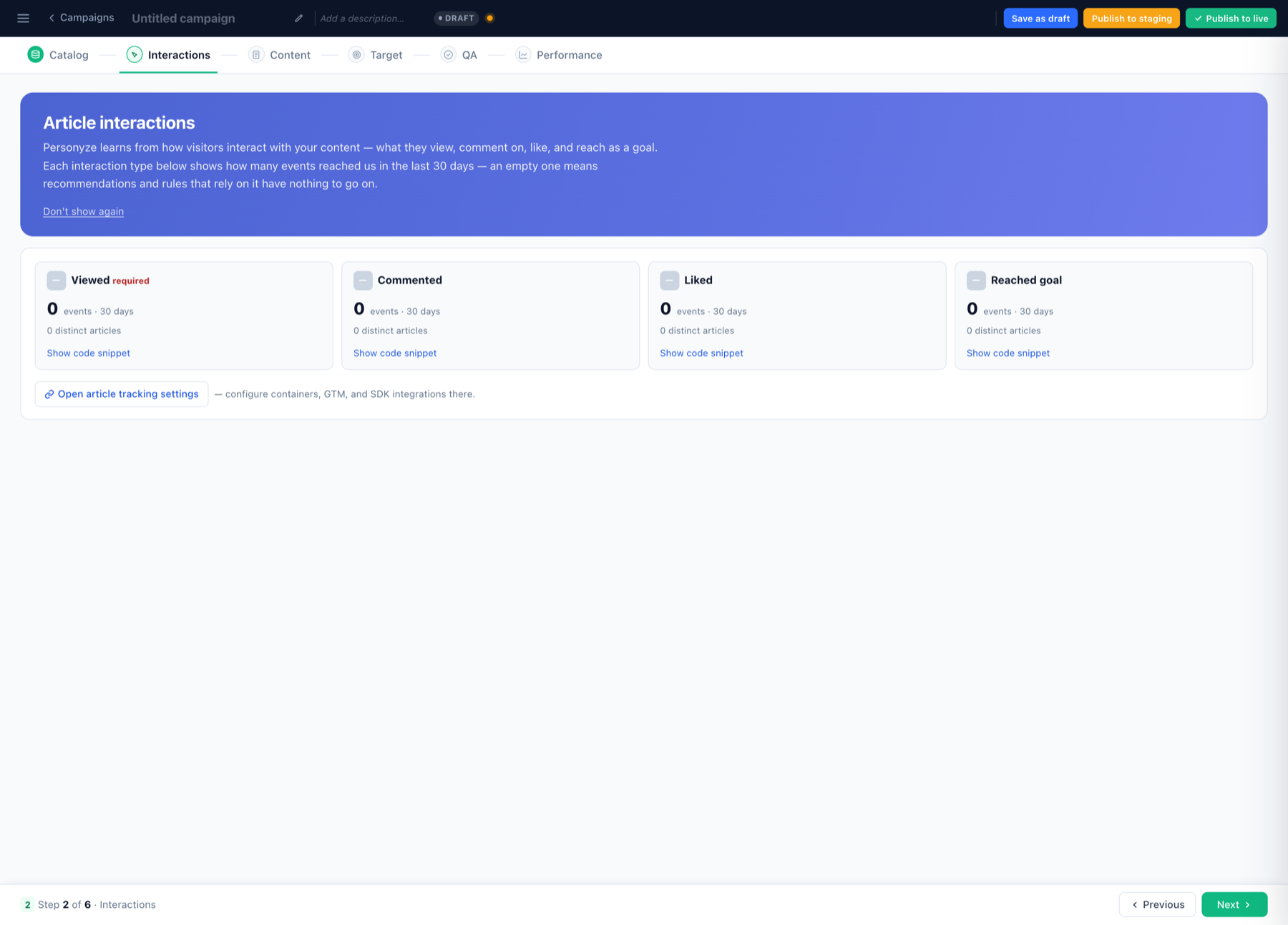
Las interacciones de contenido son visto, comentado, con me gusta y objetivo alcanzado. Cada una muestra cuántos eventos han llegado en los últimos 30 días.
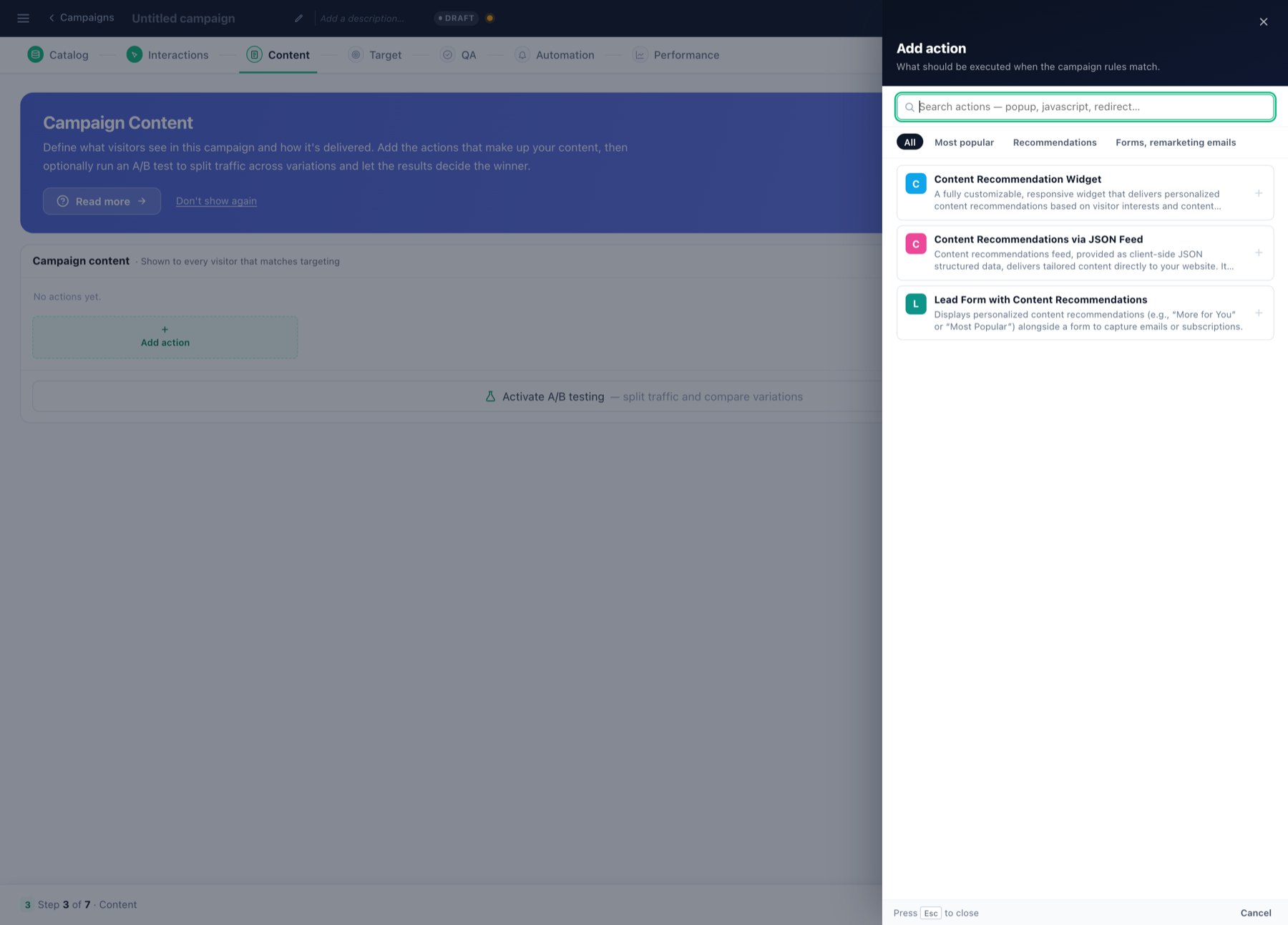
Dos tipos de acción para contenidos: el widget de recomendación de contenido y las recomendaciones de contenido mediante feed JSON, si prefiere mostrarlas usted mismo.
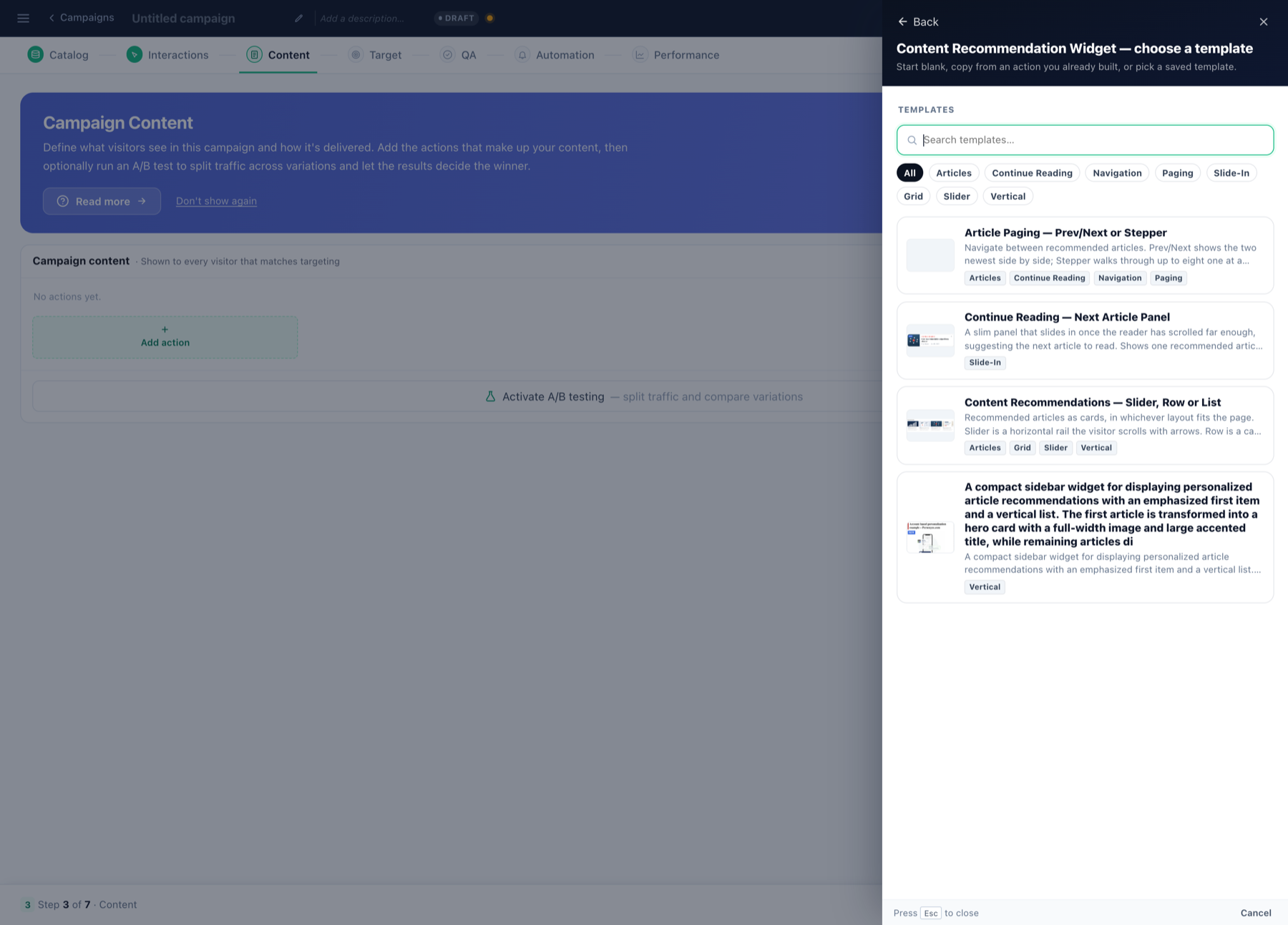
Las plantillas se agrupan en Artículos, Seguir leyendo, Navegación, Paginación, Slide-In, Cuadrícula, Carrusel y Vertical — diseños pensados para contenidos y no para productos.
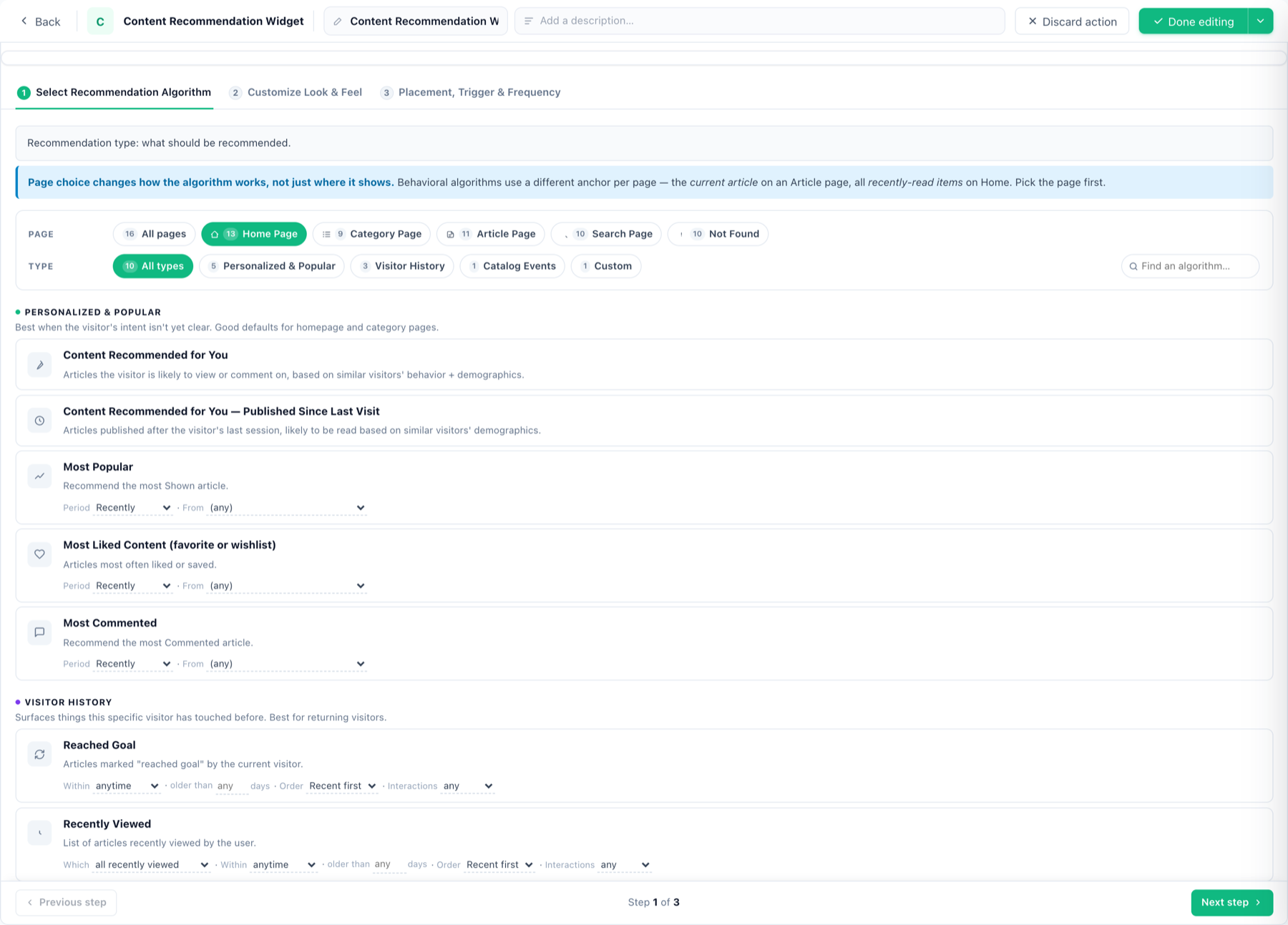
Diez algoritmos repartidos entre Personalizados y populares, Historial del visitante, Eventos del catálogo y Personalizado. Filtre primero por página: Inicio, Categoría, Artículo, Búsqueda o No encontrado.
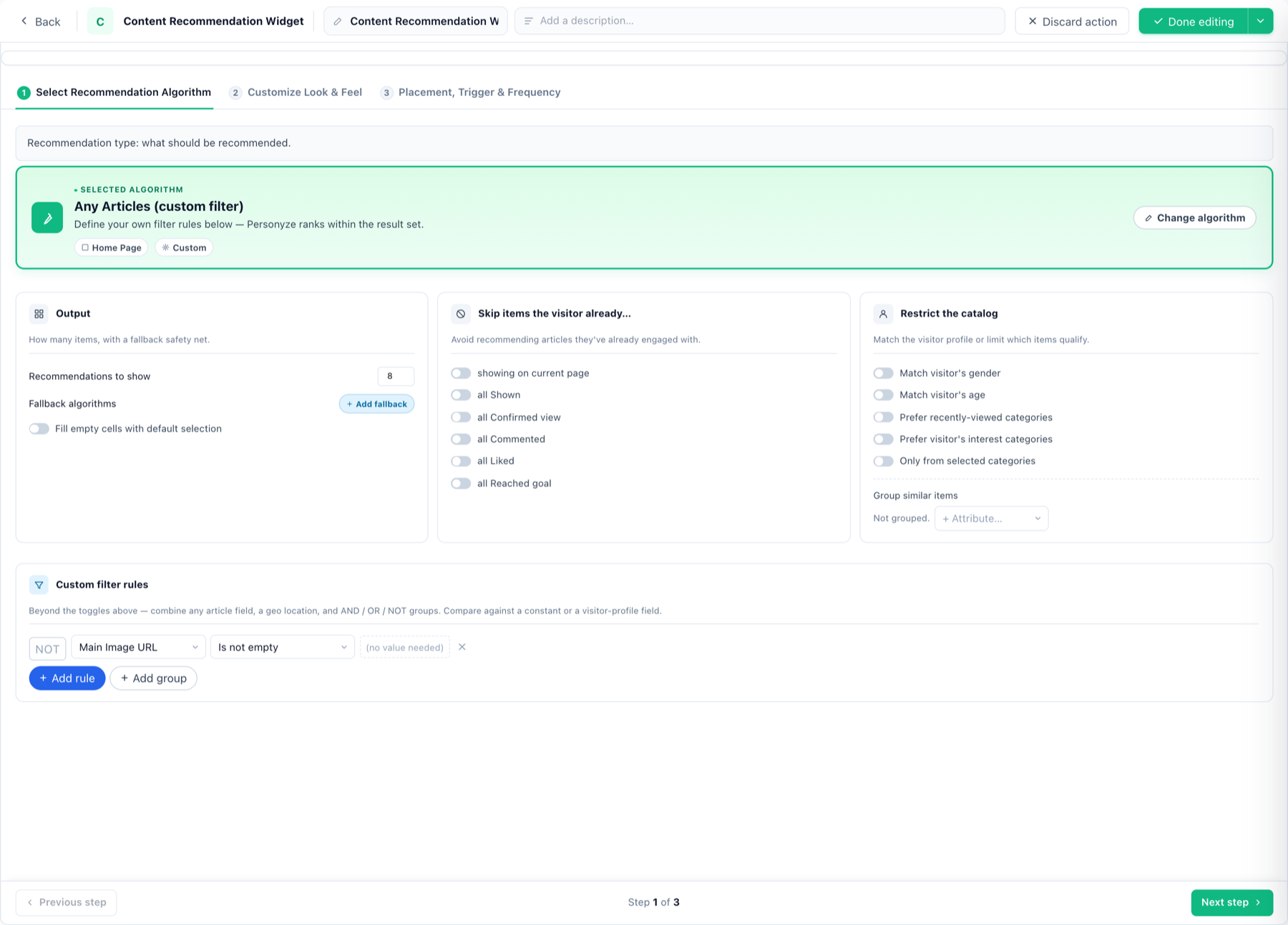
Número de resultados y alternativas, artículos que omitir, restricciones del catálogo y reglas de filtro personalizadas — los mismos controles que en las recomendaciones de productos.
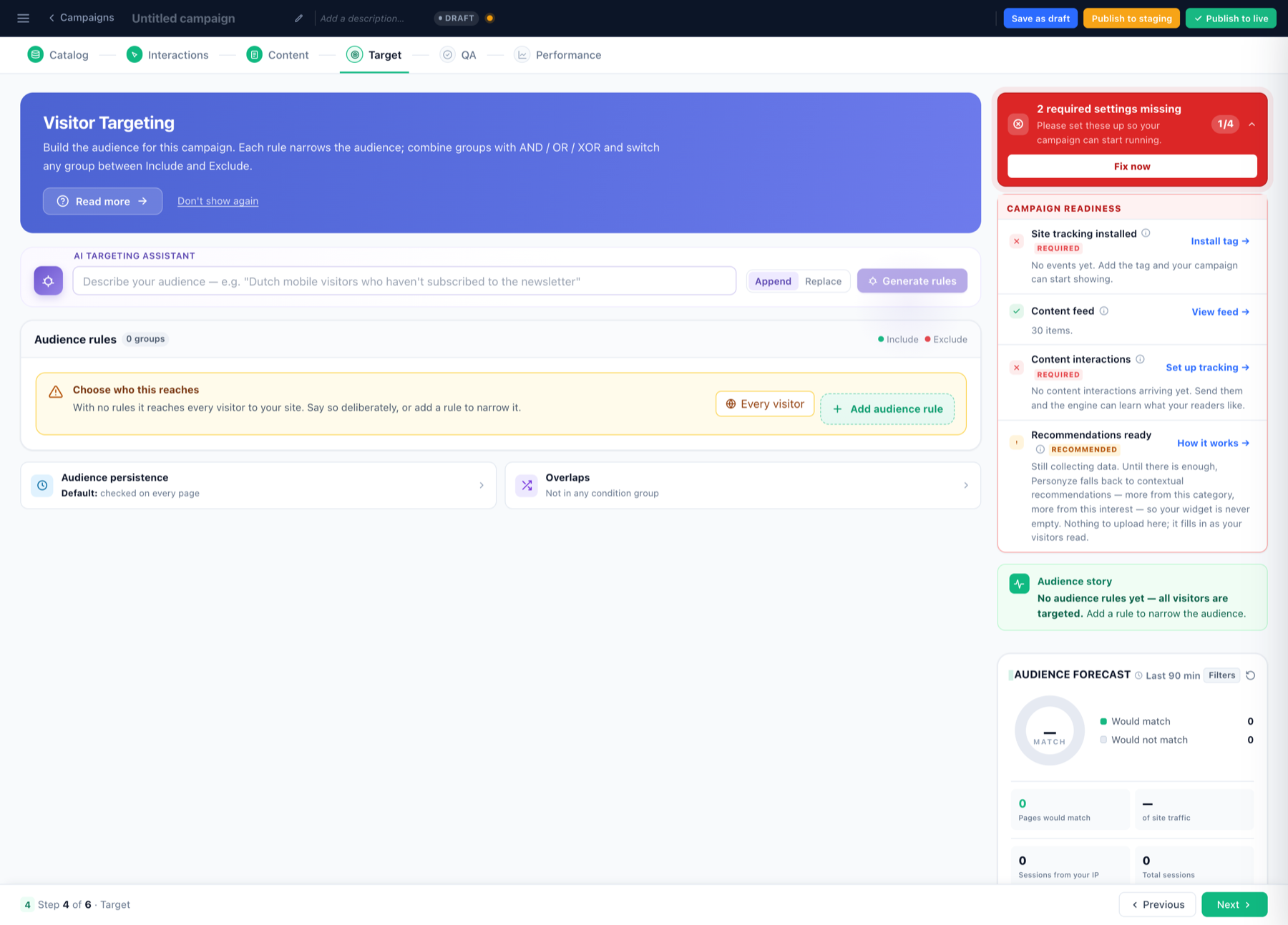
Reglas de audiencia combinadas con AND / OR / XOR, cada grupo con opción de Incluir o Excluir, con la preparación de la campaña y una previsión de audiencia a la derecha.
Su catálogo de contenidos: artículos, guías, vídeos. El paso muestra cuántos elementos tiene Personyze y si un feed los mantiene actualizados.
Las interacciones de contenido son visto, comentado, con me gusta y objetivo alcanzado. Cada una muestra cuántos eventos han llegado en los últimos 30 días.
Dos tipos de acción para contenidos: el widget de recomendación de contenido y las recomendaciones de contenido mediante feed JSON, si prefiere mostrarlas usted mismo.
Las plantillas se agrupan en Artículos, Seguir leyendo, Navegación, Paginación, Slide-In, Cuadrícula, Carrusel y Vertical — diseños pensados para contenidos y no para productos.
Diez algoritmos repartidos entre Personalizados y populares, Historial del visitante, Eventos del catálogo y Personalizado. Filtre primero por página: Inicio, Categoría, Artículo, Búsqueda o No encontrado.
Número de resultados y alternativas, artículos que omitir, restricciones del catálogo y reglas de filtro personalizadas — los mismos controles que en las recomendaciones de productos.
Reglas de audiencia combinadas con AND / OR / XOR, cada grupo con opción de Incluir o Excluir, con la preparación de la campaña y una previsión de audiencia a la derecha.
Los pasos
Siete pasos: Catálogo, Interacciones, Contenido, Segmentar, QA, Automatización y Rendimiento.
Automatización y Rendimiento solo aparecen cuando la campaña se ha guardado. En una campaña nueva sin guardar verá cinco pasos. Tenga en cuenta también que Contenido va antes que Segmentar — primero diseña el widget y después decide quién lo ve.
1. Catálogo — los artículos entre los que recomendar
Cada elemento necesita al menos un id interno, un título y una URL, además de una imagen si su diseño la muestra. La ingesta funciona de las mismas cuatro formas que el catálogo de productos — subida de archivo, feed por URL, SFTP o la API REST.
Aquí es donde las categorías y las etiquetas se ganan el sueldo. Son las que permiten que una recomendación siga un tema en lugar de recurrir a la popularidad sin más, y alimentan los ámbitos “de la categoría actual” y “de los intereses del visitante” de casi todos los algoritmos.
Use is_published para retirar una pieza sin eliminarla.
2. Interacciones — de qué aprende el motor
Las interacciones de contenido son un conjunto distinto del de los productos:
- Visto — obligatoria. Se ha leído un artículo.
- Comentado — la señal de interacción del contenido editorial.
- Con me gusta — guardado o marcado como favorito.
- Objetivo alcanzado — lo que cuente como éxito para esa pieza: un registro, una descarga, un clic hacia un producto.
Alimentan la deducción de intereses, que es lo que hace que las recomendaciones sigan a un lector por todo su sitio y, si usa el SDK, también en su app.
El estado vacío importa. Nada le avisa al publicar. Sin interacciones el widget se sigue mostrando — simplemente sirve la misma lista genérica a todo el mundo, porque no hay historial de lectura con el que personalizar. Confirme que al menos Visto está recibiendo eventos antes de publicar.
3. Contenido — el propio widget
Haga clic en Agregar acción. Se ofrecen dos tipos: el widget de recomendación de contenido y las recomendaciones de contenido mediante feed JSON — para el segundo, consulte API JSON — Recomendaciones de contenido.
Las plantillas se agrupan en Artículos, Seguir leyendo, Navegación, Paginación, Slide-In, Cuadrícula, Carrusel y Vertical. Los patrones de paginación y de seguir leyendo son propios de los contenidos — por ejemplo, Paginación de artículos muestra los dos más recientes uno junto al otro, o recorre hasta ocho de uno en uno con flechas y un contador.
Elegir un algoritmo
Páginas disponibles: Todas las páginas, Página de inicio, Página de categoría, Página de artículo, Página de búsqueda, No encontrado. Igual que con los productos, la página no es solo dónde aparece el widget — cambia el ancla desde la que trabaja un algoritmo de comportamiento.
Los algoritmos
Diez algoritmos en cuatro familias. Despliegue una familia para ver lo que contiene.
Personalizados y populares — 5 algoritmos
Los mejores cuando la intención del visitante aún no está clara. Buenas opciones por defecto para la página de inicio y las páginas de categoría.
| Contenido recomendado para ti | Artículos que es probable que el visitante vea o comente, según el comportamiento de visitantes similares y los datos demográficos. |
| … Publicado desde la última visita | Lo mismo, limitado a los artículos publicados después de la última sesión del visitante. |
| Más populares | Los artículos más mostrados. |
| Contenido con más me gusta | Los artículos que más veces se han marcado con me gusta o guardado. |
| Más comentado | Los artículos más comentados. |
Historial del visitante — 3 algoritmos
Muestra cosas con las que este visitante concreto ya ha interactuado. Lo mejor para los visitantes que vuelven.
| Objetivo alcanzado | Artículos con los que el visitante actual alcanzó su objetivo. |
| Vistos recientemente | Artículos que este visitante ha visto recientemente — todos, o solo el que está viendo ahora. |
| Comentaste | Artículos que el visitante ha comentado. |
Eventos del catálogo — 1 algoritmo
Se activa con cambios en su catálogo de artículos — las piezas recién publicadas. Un buen gancho para las páginas de inicio de los visitantes que vuelven.
| Publicados recientemente | Artículos añadidos después de la última visita del visitante. |
Personalizado — 1 algoritmo
Cuando quiere el control total — usted define el filtro y Personyze ordena dentro de él.
| Cualquier artículo (filtro personalizado) | Sus propias reglas de filtro; Personyze ordena dentro del conjunto de resultados. |
La mayoría admiten modificadores: un periodo (recientemente, hoy, últimos 2 / 4 días, última semana, todo el tiempo), un ámbito de origen (cualquiera, mezclar categorías, mezclar intereses, categoría actual, última o todas las categorías vistas, categorías comentadas, intereses del visitante) y un orden (objetivo alcanzado, comentado, con me gusta, visto, publicado recientemente).
Dentro del editor de la acción
El editor tiene los mismos tres subpasos que las recomendaciones de productos — Seleccionar el algoritmo de recomendación, Personalizar el aspecto, Ubicación, disparador y frecuencia — con los mismos controles de resultados y alternativas, reglas de omisión, restricciones del catálogo y reglas de filtro personalizadas. Se explican en detalle en la página del Asistente de Recomendaciones de productos y aquí se comportan exactamente igual.
4. Segmentar — quién lo ve
Sin reglas, el widget llega a todos los visitantes, lo que a menudo es lo correcto para una fila de contenidos. Acótelo por lectores nuevos o que vuelven, por la categoría que están leyendo o por una audiencia importada.
5. QA — antes de publicar
Guarde la campaña como borrador y se abren los paneles de QA: resumen de la campaña, enlaces de vista previa para compartir, el Simulador, solapamientos y conflictos con sus otras campañas en vivo, y resultados de los últimos 90 minutos de tráfico de vista previa.
La comprobación propia de los contenidos: ¿el widget vuelve con elementos, y son razonables? Un widget vacío apunta al catálogo o a las interacciones, no a su segmentación.
6. Automatización — iniciar y detener por regla
Reglas que inician o detienen la campaña en una fecha, o según el rendimiento medido de la campaña o del sitio. No hay nada activo a menos que lo añada, y las reglas medidas se comprueban una vez al día con días completos.
7. Rendimiento — una vez en vivo
Impresiones, interacción y objetivos atribuidos. Los informes pueden contar desde el inicio de la campaña o desde la última edición.
Como en todas las campañas, hay dos relojes: Visitas en vivo muestra las sesiones que coinciden en cuestión de segundos y es donde se confirma que una campaña nueva funciona, mientras que el paso Rendimiento solo se rellena cuando terminan las sesiones — alrededor de una hora después de que se cierre la primera, y de 1 a 3 horas en estabilizarse.
Cómo se ve Rendimiento con datos
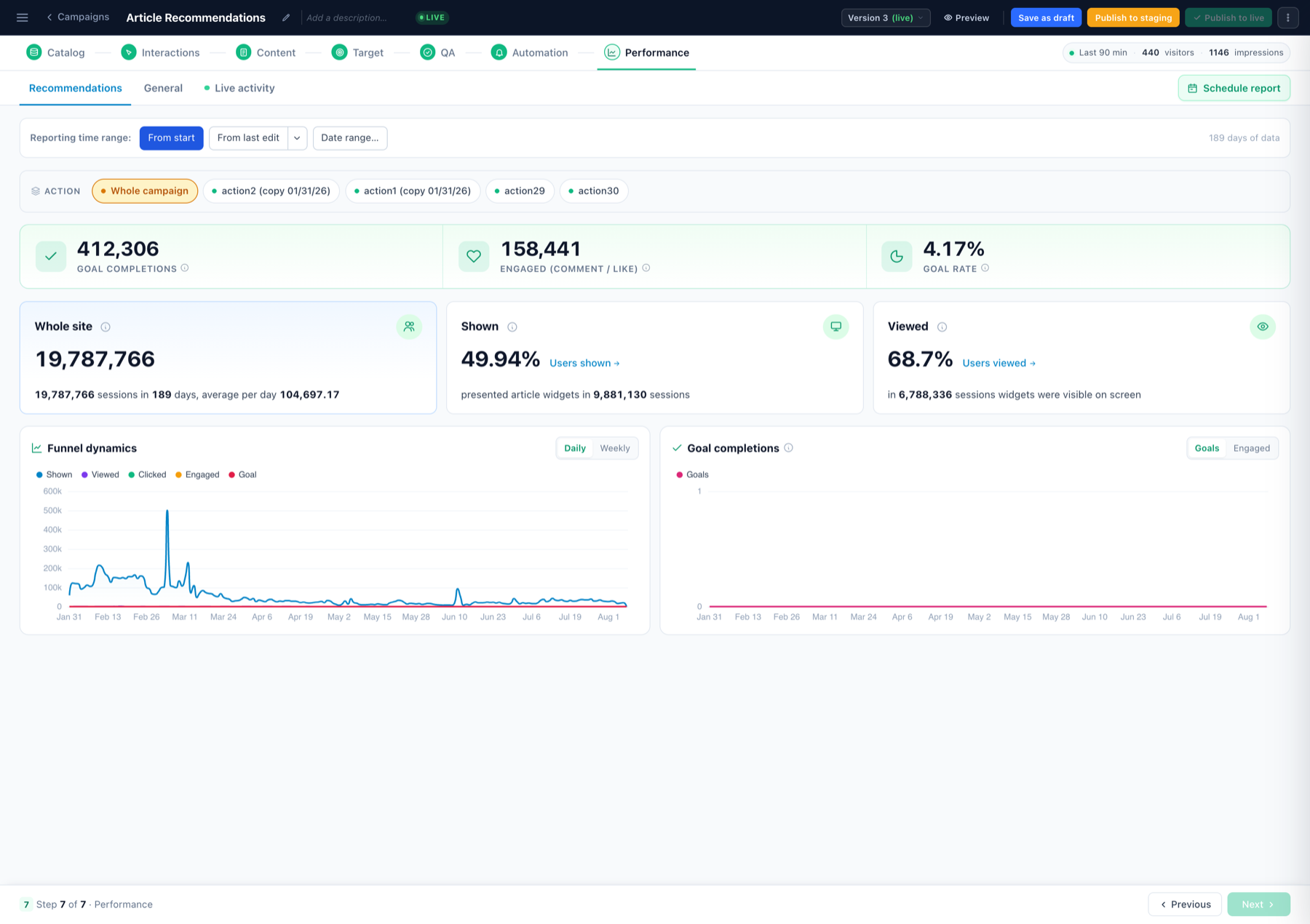
Para los contenidos, el paso Rendimiento cambia las transacciones por la interacción: objetivos completados, lectores comprometidos (comentarios / me gusta), la tasa de objetivos y el embudo Mostrado → Visto sobre las sesiones de todo el sitio.
Relacionado
- Asistente de Recomendaciones de productos — el mismo flujo para productos, con el editor de la acción documentado por completo.
- API JSON — Recomendaciones de contenido — JSON sin procesar en lugar de un widget renderizado.
- Recomendaciones de contenido para apps
- Objeto Articles en la API REST.