
Conectar Zoho CRM permite a Personyze leer los datos de sus contactos y leads del CRM y usarlos para personalizar el sitio web. Cargo, empresa, sector, estado del lead, necesidad principal — cualquier dato del registro de Zoho se convierte en algo por lo que puede segmentar, que puede escribir en los textos de la página y con lo que puede hacer pruebas A/B.
Eso lo convierte en una herramienta ABM: diríjase a cuentas y cargos concretos con mensajes, contenido y llamadas a la acción específicos.
En el panel: Configuración › Integraciones › Zoho CRM.
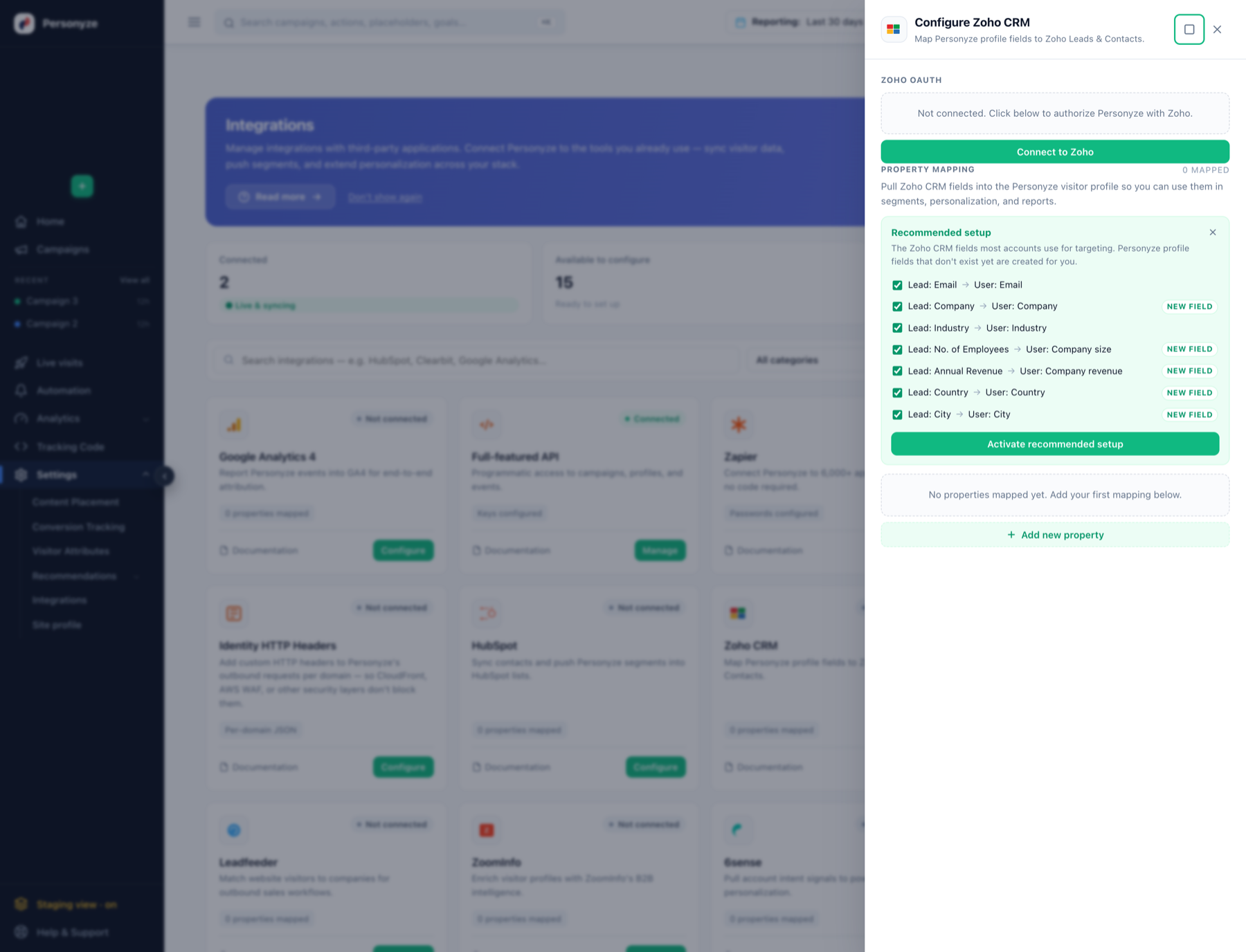
Conectar
Zoho usa solo OAuth. No hay ninguna clave de API que generar ni que pegar.
- Abra Configuración › Integraciones y haga clic en Configurar en la tarjeta de Zoho CRM.
- Haga clic en Conectar con Zoho. Se abre una ventana de Zoho.
- Inicie sesión y apruebe el acceso.
- El panel lateral muestra entonces la conexión como activa.
Para desconectar, hágalo primero en el lado de Zoho. Abra la administración de Zoho, busque la conexión de Personyze y haga clic allí en Manage; después desconecte en Personyze. Si la quita solo en Personyze, la autorización puede quedar colgando en Zoho.
Asignar los campos
Conectar autoriza la lectura; la asignación de propiedades decide qué campos de Zoho llegan al perfil del visitante de Personyze, donde quedan disponibles para segmentos, personalización e informes.
Use Activar la configuración recomendada para los campos habituales — nombre, email, empresa, sector — y después añada los suyos. Los campos de perfil de Personyze que aún no existen se crean automáticamente y se marcan como campo nuevo.
Añadir sus propios campos
- En Zoho, abra el campo y anote su API name — no la etiqueta visible.
- En Personyze, añada una nueva asignación, introduzca ese API name y elija el campo de perfil de Personyze que debe rellenar.
- Guardar.
El encabezado del panel lateral muestra un recuento en directo. 0 propiedades asignadas significa que no llega ningún dato de Zoho a los perfiles, por muy sana que parezca la conexión — es el motivo más habitual por el que una regla basada en Zoho no coincide con nadie.
Usar los datos en la segmentación
En el paso Segmentar de una campaña, Añadir regla de audiencia le ofrece dos vías:
- La pestaña Integraciones — la entrada de reglas propia de este proveedor, con un indicador de conexión. Aparecen todos los proveedores, estén conectados o no, así que fíjese en el indicador.
- CRM/ABM/Perfil del usuario — cualquier campo que haya asignado, con el conjunto completo de operadores: contiene, no contiene, es igual a, no es igual a, es uno de (lista, archivo), no es uno de, coincide con regex, empieza por, termina en, está vacío, no está vacío.
Los operadores negativos solo coinciden con visitantes que tienen un valor. Alguien sin datos en ese campo no coincidirá con “el sector no es igual a Retail” — use está vacío para esos visitantes.
Usar los datos en el contenido
Los campos asignados se convierten en variables dinámicas en el editor WYSIWYG, así que pueden aparecer en el propio texto. Establezca siempre un valor alternativo — una variable sin valor por defecto se muestra en blanco para quien no tenga ese campo. Consulte insertar variables dinámicas.
Pruebas A/B sobre esto
Cree la audiencia con la regla y active Activar pruebas A/B en el paso Contenido. La primera prueba que merece la pena es personalizado frente a genérico para la misma audiencia — responde a si la integración se gana el sueldo. Consulte Pruebas A/B.
Cuando no parece pasar nada
- 0 propiedades asignadas. Conectar por sí solo no hace nada.
- Se asignó la etiqueta visible en lugar del API name.
- El visitante no está identificado. Los datos del CRM solo se asocian cuando Personyze sabe quién es el visitante — por un email capturado en un formulario, una URL o una cookie. Un visitante anónimo no tiene ningún registro de CRM con el que coincidir.
- Una regla negativa no coincide con nadie. Añada está vacío.
Relacionado
- Integración con HubSpot — el mismo patrón para HubSpot.
- Segmentación por CRM / listas de usuarios
- Añadir campos personalizados al perfil de usuario