
Snitcher identifica la empresa que hay detrás de una visita B2B anónima. Con la integración activada, Personyze registra esa empresa en el perfil del visitante — su nombre, sector, tamaño, país y ciudad, y sitio web — junto con sus propios datos de Snitcher: el nivel de ICP, las etiquetas que pone a las empresas (“Target Account”), sus segmentos y los campos de empresa personalizados que comparta con Spotter.
Después puede segmentar, dirigir campañas e informar sobre cualquiera de ellos como con cualquier otro atributo de visitante: un hero distinto para los visitantes de empresas de software, un formulario de demo para las empresas etiquetadas “Target Account”, o un mensaje que nombre al responsable de la cuenta.
Antes de empezar
- El script de seguimiento de Snitcher debe estar instalado en su sitio.
- Personyze usa la API Spotter de Snitcher, incluida en todos los planes de Snitcher. No hay ninguna clave de API que copiar en Personyze.
Activarlo
- Autorice su sitio en Snitcher. En Snitcher, vaya a Settings → Integrations → Spotter y añada el dominio de su sitio web, por ejemplo
*.example.com. Spotter solo responde en los dominios que figuran ahí. - Añada el fragmento de Personyze. En Personyze, vaya a Configuración → Integraciones, abra Snitcher y haga clic en Copiar fragmento. Colóquelo en todas las páginas, justo después del script de seguimiento de Snitcher. Si Snitcher está instalado con Google Tag Manager, añada el fragmento como una segunda etiqueta Custom HTML en All Pages.
- Actívelo. Haga clic en Activar Snitcher. Esto crea los atributos de visitante y los contenedores que los rellenan: empresa, sector, tamaño de la empresa, país, ciudad, sitio web, nivel de ICP, etiquetas y segmentos.
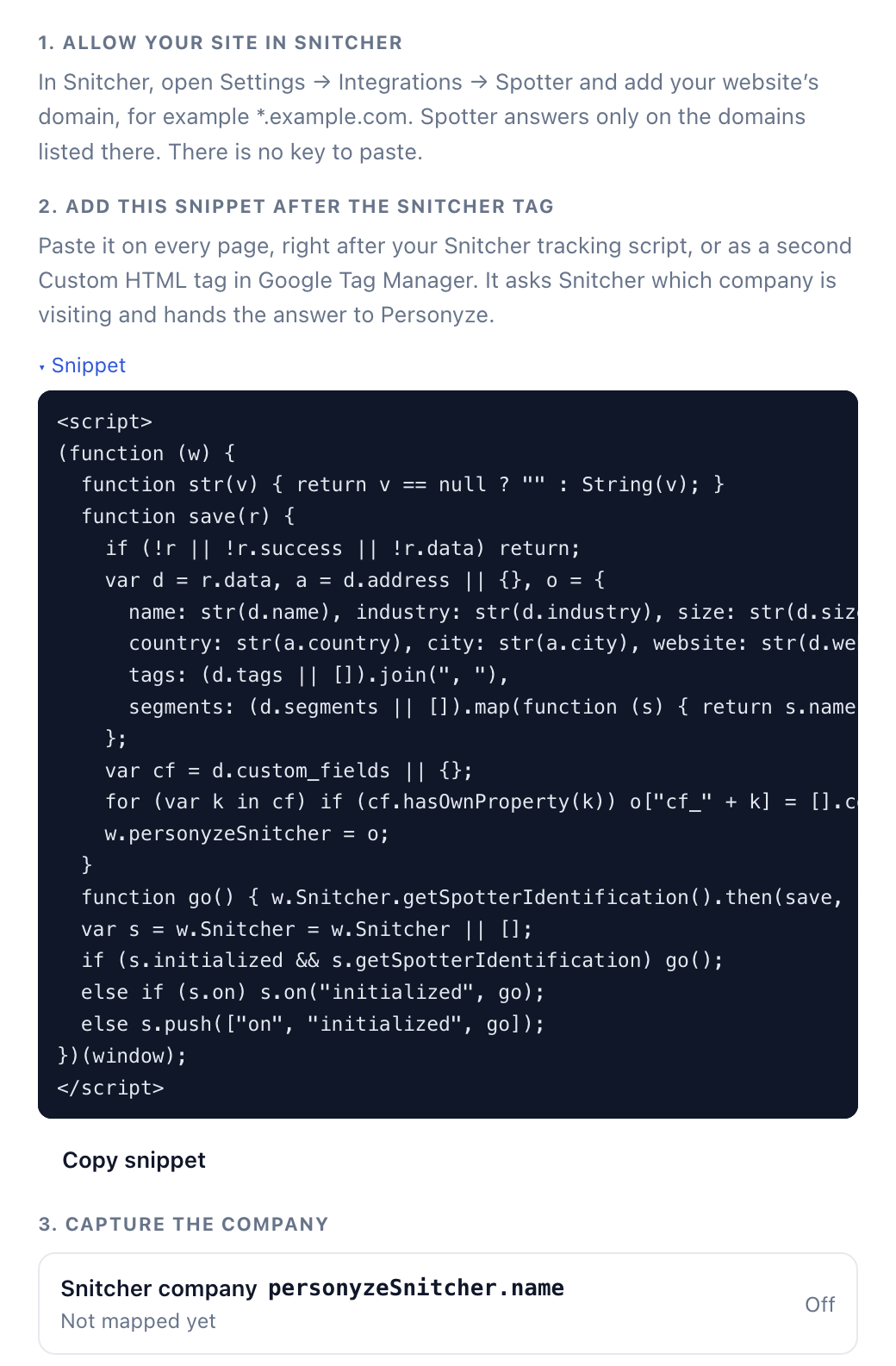
La configuración es muy parecida a la de Leadinfo: se lee en el navegador del visitante, sin clave de API, con un paso más, el fragmento.
Por qué hay un fragmento
La API Spotter de Snitcher responde a una pregunta que la página tiene que hacer — “¿qué empresa es esta?” — y el tracker de Snitcher no la hace por sí solo. El fragmento la hace una vez por página y pasa la respuesta a Personyze. Son unas pocas líneas, no envía nada a ningún sitio por sí mismo y no hace nada en una visita que Snitcher no pueda identificar.
Sus propios campos de Snitcher
Los campos de empresa que comparta con Spotter en Snitcher (Settings → Company fields) también llegan. En el cuadro de Snitcher en Personyze, bajo Sus propios campos de Snitcher, escriba la clave del campo — por ejemplo account_owner — y haga clic en Añadir. Se convierte en un atributo de visitante llamado snitcher_cf_account_owner. Las claves son letras, dígitos y guiones bajos, sin puntos.
Cuándo aparece la empresa
Snitcher busca la empresa mientras carga la página. Personyze la registra en cuanto llega la respuesta: normalmente durante la primera página vista, pero no en su primerísimo instante.
Un visitante que Snitcher no puede identificar no registra nada; las conexiones domésticas y móviles no suelen ser empresas. Cuando una regla excluye visitantes por empresa, active Coincidir solo después de registrar un valor en esa regla; si no, “aún no lo sabemos” se trata como “no coincide”.
Resolución de problemas
- No se registra nada para nadie. Compruebe el dominio en Snitcher → Settings → Integrations → Spotter: una página en un dominio no incluido no recibe respuesta. Después compruebe que el fragmento está en la página, después del script de Snitcher (o que se dispara después de él en Google Tag Manager).
- Un campo se queda vacío. No todas las empresas tienen todos los campos. Las etiquetas, los segmentos y el nivel de ICP están vacíos hasta que los configure en Snitcher.
- Está probando desde casa. Una conexión doméstica no suele corresponder a una empresa. Pruebe desde la red de una oficina.