
Cada email de marketing que envía a través de Personyze incluye una forma de darse de baja: el enlace de baja del email y el botón Unsubscribe de un clic que Gmail y Yahoo muestran junto a su nombre. En Configuración › Configuración de email es donde pone su logotipo y sus propias palabras en la página que abre ese enlace, decide sobre el doble opt-in y limita cuántos emails recibe una persona. Todo lo de esa página se configura una vez para toda la cuenta.
Dónde encontrarlo
Configuración › Configuración de email tiene cinco pestañas: Remitentes, Dirección y consentimiento, Límites de envío, Página de baja y Rebotes y spam. Este artículo trata tres de ellas: la pestaña Página de baja, con su Diseño y su Vista previa; Dirección y consentimiento, con su dirección postal, el doble opt-in y el registro de consentimiento; y Límites de envío. Las direcciones que omiten sus campañas están en Rebotes y spam.
También puede configurarlo sin salir de una campaña de email. En el paso Envío de la campaña, bajo Tu cuenta:
- Configure su página de baja — Configurar página (o Cambiar, cuando ya está hecha) abre este mismo editor en un panel lateral a la derecha, titulado Página de baja. Guarde, cierre el panel y continúe con la campaña.
- Decida sobre el doble opt-in — Mantener opt-in simple registra su decisión, y Activar el doble opt-in abre el panel en su pestaña Consentimiento. Consulte Doble opt-in.
Las demás filas de ese paso se explican en El paso Envío de una campaña de email.
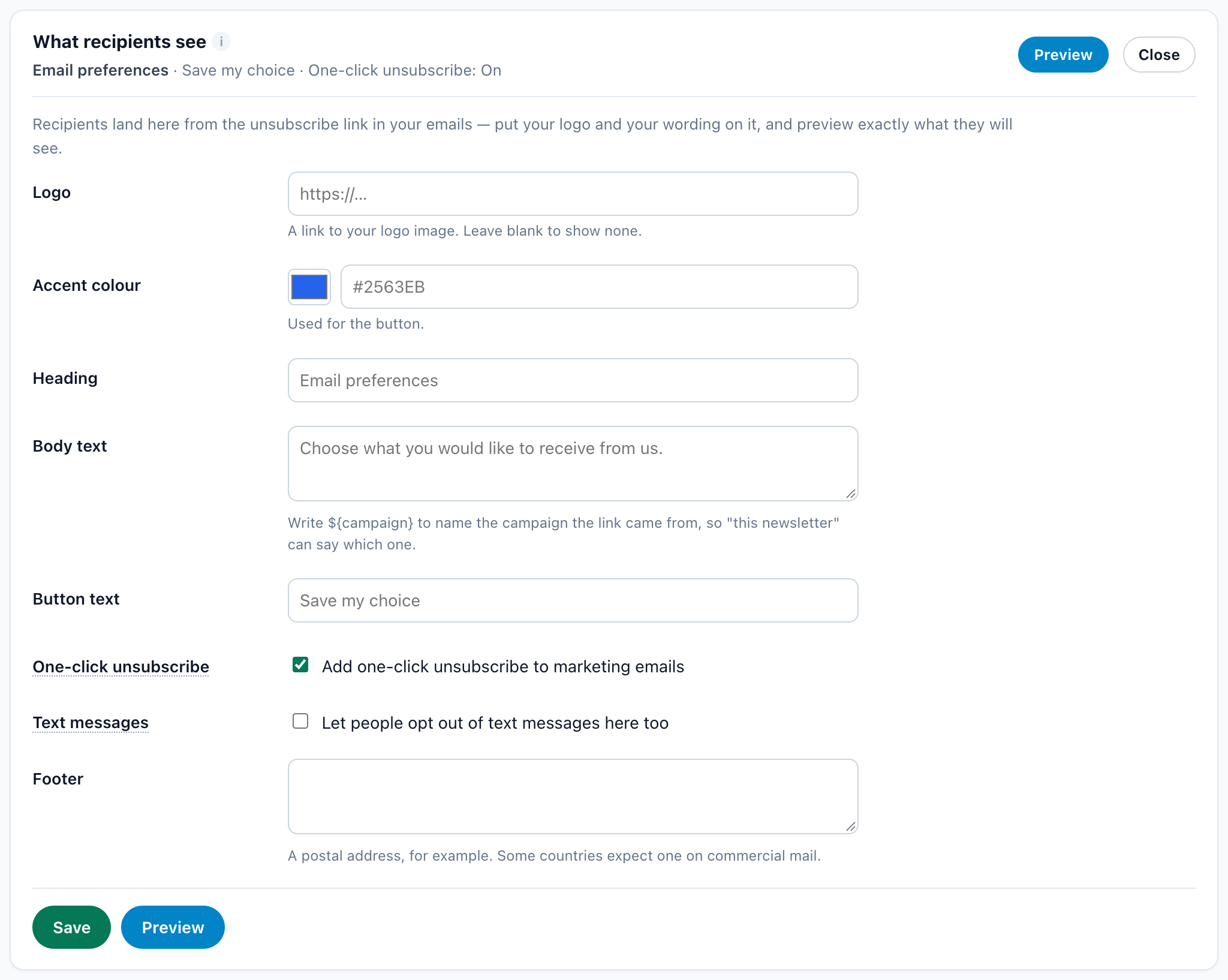
La pestaña Diseño: su logotipo y sus palabras
Todos los campos son opcionales. Un campo que deje en blanco conserva el texto propio de la página, así que puede cambiar una línea sin diseñar una página.
| Campo | Qué hace |
|---|---|
| Logotipo | Un enlace a la imagen de su logotipo, que se muestra en la parte superior de la página. En blanco no se muestra ningún logotipo. |
| Color de acento | El color del botón — en esta página, y en el email de confirmación del doble opt-in y en su página. Elíjalo o escriba un código hexadecimal. |
| Encabezado | El encabezado de la página. En blanco: Unsubscribe. Puede nombrar la campaña con ${campaign}, igual que el Texto del cuerpo. |
| Texto del cuerpo | Una línea bajo el encabezado. En blanco: sin texto. Escriba ${campaign} para nombrar la campaña de la que vino el enlace, de modo que “este boletín” pueda decir cuál: ¿Dejar de recibir ${campaign}? Se convierte en el nombre de la campaña a la que pertenece el email en el que se hizo clic — la propia de la persona cuando el email está en varias — o, si no, en el nombre del propio email o, si no, en “our emails”. |
| Texto del botón | El botón de confirmación. En blanco: I’m sure. |
| Baja con un clic | Activada por defecto. Consulte Baja con un clic. |
| Mensajes de texto | Dejar que la gente también se dé de baja de los mensajes de texto aquí. Desactivado por defecto. Si se activa, las personas con un número de teléfono en su perfil pueden dejar de recibir sus mensajes de texto en la misma página — consulte Mensajes de texto en la misma página. |
| Pie de página | Texto al pie de la página — “Una dirección postal, por ejemplo. Algunos países la esperan en el correo comercial.” Solo se muestra en esta página. La dirección de sus emails es el token {{mailing_address}} : consulte Su dirección postal. |
El texto gris dentro de un cuadro Encabezado, Texto del cuerpo o Texto del botón vacío es solo un marcador de posición. Un campo en blanco muestra el valor predeterminado de la tabla anterior.
Pulse Guardar; cuando termina, dice Guardada. Vista previa abre la pestaña Vista previa. Las palabras y opciones exactas que recibe un destinatario se detallan en Qué ve un destinatario.
Qué ve un destinatario
Abrir el enlace de baja nunca da de baja a nadie por sí solo: la página pregunta primero, de modo que los escáneres de correo que abren todos los enlaces de un email no cambian nada. De arriba abajo, la página muestra:
- su Logotipo, si ha configurado uno;
- el Encabezado — Unsubscribe salvo que lo cambie — y su Texto del cuerpo, si lo hay;
- Unsubscribe me from y un desplegable: Everything Forever o This Newsletter;
- el botón — su Texto del botón, I’m sure salvo que lo cambie — en su Color de acento una vez que haya guardado uno;
- su Pie de página, si lo hay.
La pestaña del navegador dice Unsubscribe from newsletter.
| Opción | Qué ocurre |
|---|---|
| Everything Forever | Su cuenta deja de enviar emails de marketing a esta persona, desde cualquier campaña. Sus registros de consentimiento se marcan como retirados, y los emails de marketing que ya esperaban en la cola para ella se descartan. |
| This Newsletter | La persona sale solo de la campaña de email de la que vino el enlace. Sus demás campañas pueden seguir enviándole emails. |
- En ambos casos la página dice después Thank you., y el email del que vino el enlace cuenta como Bajas en el informe de la campaña — consulte Cómo leer el informe de una campaña de email.
- A quien ya salió del email de esta campaña solo se le ofrece Everything Forever.
- Quien ya se dio de baja de todo ve “Ya se ha dado de baja. Pero si desea volver a suscribirse, haga clic aquí.” Al hacer clic se vuelve a suscribir y vuelve a recibir el email de esta campaña.
- Las personas que se dan de baja en esta página se detienen a través de su perfil de visitante. No se añaden a la lista de Rebotes y spam.
Mensajes de texto en la misma página
Con Mensajes de texto marcado, a una persona cuyo perfil tiene un número de teléfono que aún no se ha dado de baja se le ofrece más:
- una casilla junto a la opción de email, Also stop text messages to the number ending in NN — solo se muestran los dos últimos dígitos;
- una tercera opción en el desplegable, Text messages only, que detiene los mensajes de texto y mantiene el email;
- para quien ya se dio de baja del email, un botón Stop text messages to the number ending in NN.
El número pasa a la misma lista de bajas en la que escribe una respuesta STOP, y sus campañas de SMS lo omiten. El enlace para volver a suscribirse de la página solo afecta al email y nunca reactiva los mensajes de texto; responder START sí lo hace — consulte SMS.
El enlace de cada destinatario se firma para esa persona cuando se envía el email. Solo puede dar de baja a la persona a la que se envió: editar el enlace no permite dar de baja a nadie más. Los enlaces no caducan con el tiempo.
Un enlace que no funciona
En ese caso la página no nombra ningún producto ni muestra ningún error técnico. Dice una de dos cosas:
| Cuándo | Encabezado | Texto |
|---|---|---|
| El enlace está incompleto o fue alterado, o el email de campaña del que procede ya no existe | Este enlace de baja está incompleto o ha caducado | “Para dejar de recibir estos emails, use el enlace de baja de un email más reciente del remitente, o responda al email y pida que le eliminen.” |
| Un problema temporal, o demasiadas solicitudes | No hemos podido procesar su solicitud en este momento | “Vuelva a intentarlo en unos minutos. El enlace de su email sigue funcionando.” |
Baja con un clic en Gmail y Yahoo
Con Baja con un clic marcada — Añadir la baja con un clic a los emails de marketing, activada por defecto — cada email de campaña lleva las cabeceras de baja estándar. Gmail y Yahoo, y también Apple Mail, muestran entonces su propio botón Unsubscribe junto a su nombre en la bandeja de entrada.
- Una sola pulsación da de baja a la persona de todo a la vez, sin abrir su página: lo mismo que Everything Forever. Pulsarlo dos veces no cambia nada.
- Solo lo llevan sus campañas de email. Las alertas, los informes, los restablecimientos de contraseña y los emails a su equipo nunca lo llevan.
- Se incluye en el email enviado a través del servidor de correo de Personyze o de su propio servidor SMTP. Un remitente Webhook (HTTP POST) no puede llevarlo.
Las direcciones que omiten sus campañas
Los rebotes, las quejas de spam, las bajas que comunica su propio SendGrid o Mailgun, las direcciones con calificación baja y las que usted añade están en Configuración › Configuración de email › Rebotes y spam, donde puede buscarlas, añadir una o quitar una — consulte Rebotes y spam. Las personas que se dan de baja en su página de baja no figuran ahí: su perfil de visitante detiene todos los emails de marketing que se les envían.
El doble opt-in y el registro de consentimiento
La pestaña Consentimiento guarda “un registro de cada dirección que recogieron sus formularios y encuestas: qué aceptó la persona, cuándo y desde dónde.” Cada registro conserva las palabras de la casilla de consentimiento del formulario, o su texto predeterminado, con la hora, la dirección IP y el navegador. Los registros nunca se eliminan ni se editan. Cuando alguien se da de baja de todos sus emails o los marca como spam, sus registros se marcan como retirados.
| Ajuste | Qué hace |
|---|---|
| Doble opt-in — Pedir a los nuevos suscriptores que confirmen su dirección | Desactivado por defecto. Los nuevos suscriptores reciben un email que les pide confirmar su dirección, y sus emails de marketing los omiten hasta que hacen clic en el enlace (funciona durante 7 días). A las direcciones que ya tenía no se les vuelve a preguntar. Al activarlo, primero se le pide confirmación. |
| Texto de consentimiento predeterminado | “Se guarda con un registro cuando el formulario no tiene su propia casilla de consentimiento.” Hasta 1.000 caracteres. |
Pulse Guardar.
Cómo funciona el doble opt-in
- Un formulario o encuesta recoge una dirección nueva: se registra como Pendiente de confirmación y recibe un email de confirmación. Los emails de marketing la omiten hasta que la persona confirma.
- Una dirección que ya tenía, o una ya confirmada, se registra como Ya suscrito y no recibe ningún email.
- A una misma dirección no se le envía una confirmación dos veces en 24 horas, y cada cuenta tiene un límite por hora y otro diario de emails de confirmación.
- Con el doble opt-in desactivado, cada dirección se registra como Confirmada de inmediato. Volver a desactivarlo permite que las direcciones aún pendientes reciban emails como antes.
- Las alertas, los informes y los emails de prueba nunca se retienen.
Qué recibe un nuevo suscriptor
El email procede de la dirección propia de la plataforma Personyze, no de su remitente. Su asunto dice “Confirme su suscripción a <el nombre de su cuenta>” — el nombre que tiene su cuenta en Personyze. Agradece el registro, pide confirmar que esa es su dirección con un botón Confirm my subscription en su color de acento, da el enlace para copiarlo y termina: “Si no se ha registrado, ignore este email: no recibirá ninguno más. El enlace funciona durante 7 días.”
El enlace abre una página con su logotipo y su color, titulada Confirm your subscription, y un botón Yes, subscribe me. Abrir el enlace no confirma — solo lo hace el botón, de modo que los escáneres de correo no pueden confirmar en nombre de la persona. Después del botón, la página dice You are subscribed.
Un enlace que no funciona dice This link does not work, y por qué: ha caducado (al registrarse de nuevo en el sitio web se envía uno nuevo), la persona se dio de baja después de que se enviara, o no es un enlace completo.
El registro de consentimiento
Fíltrelo con Todas, Confirmada, Pendiente de confirmación y Retirado (cada uno con su recuento), busque una dirección con Buscar direcciones y descárguelo con Exportar CSV. Sus columnas son Dirección (con la dirección IP), Estado, Fuente, Aceptó (el texto) y Cuándo.
| Estado | Significado |
|---|---|
| Confirmada | Aceptado al recoger la dirección, con el doble opt-in desactivado. |
| Confirmado por email | Confirmado desde un email: el botón del email de confirmación, o al volver a suscribirse en su página de baja. |
| Ya suscrito | Una dirección que ya tenía, así que no se le volvió a preguntar. |
| Pendiente de confirmación | Se envió un email de confirmación, aún sin confirmar. |
| Retirado | La persona se dio de baja de todos sus emails o los marcó como spam. |
Fuente indica de dónde vino la dirección: Formulario o Encuesta con su número, Importación con su número, API o Página de baja. El registro empieza con el próximo formulario o encuesta que recoja una dirección de email — consulte Encuestas.
Límite de frecuencia de email: un límite para todas las campañas
En Configuración › Configuración de email › Límites de envío, bajo Por persona, en todas tus campañas.
Marque Limitar cuántos emails de marketing recibe una persona (desactivado por defecto) y configure Emails por persona (1–100) y En (días) (1–90). Empieza en 3 cada 7 días, más o menos lo que usan la mayoría de los remitentes. La línea de debajo indica lo configurado: “Como máximo 3 emails de marketing por persona cada 7 días, en todas sus campañas de email.”
- Un email que supera el límite se omite, no falla. Una campaña que envía cuando coinciden sus reglas de audiencia lo vuelve a ofrecer cuando la persona tiene margen; una disparada por un evento (una visita, un carrito, una compra) espera a que ese evento vuelva a ocurrir.
- Un seguimiento de una secuencia se vuelve a ofrecer en comprobaciones posteriores hasta que se cierra su ventana de una semana — consulte Secuencias de email.
- Las alertas, los informes, los envíos de prueba y los emails a su equipo nunca están limitados.
- Un email que siempre debe salir — un recibo, una confirmación de reserva — puede ignorar el límite: Límite de la cuenta › Ignorar el límite de la cuenta en su paso Momento del envío. Sigue contando para el límite. Consulte Cuándo se envía un email.
La regla de inactividad: dejar de enviar emails a personas inactivas
En Configuración › Configuración de email › Límites de envío, bajo Por persona, en todas tus campañas.
Dejar de enviar emails a personas inactivas — Dejar de enviar emails a quienes llevan tiempo sin abrir ni hacer clic — con Días sin una apertura ni un clic (30–730, 180 por defecto). Los emails a personas que nunca abren se convierten en rebotes, quejas de spam y trampas de spam, lo que perjudica su reputación como remitente.
| Estado | Qué hace |
|---|---|
| El valor predeterminado, hasta que lo cambie | Activada, solo para el email enviado a través del servidor de correo de Personyze: se omite a las personas que recibieron 5 o más de sus emails de marketing en 180 días sin ninguna apertura, clic ni respuesta. |
| Activada, tal como la guardó | La misma regla con su número de días, para todos los remitentes — incluidos sus propios servidores SMTP y proveedores de email. “Guarde aquí una opción para aplicarla también a su propio proveedor de email.” |
| Desactivado | Las personas que nunca abren siguen recibiendo sus emails. |
- Los nuevos suscriptores nunca se omiten: antes, una persona necesita al menos 5 de sus emails de marketing a lo largo de todo el periodo.
- Apple Mail abre cada email por sí solo, así que sus lectores siempre cuentan como activos. La regla omite a menos personas de las que podría, nunca a más.
- Los emails omitidos no son fallos. Las alertas, los informes, los envíos de prueba y los emails a su equipo nunca se ven afectados.
- Un email escrito precisamente para estas personas, como una campaña “le echamos de menos”, o un recibo, puede ignorarla: Regla de inactividad › Ignorar la regla de inactividad en su paso Momento del envío — consulte Cuándo se envía un email.
Su dirección postal y el token {{mailing_address}}
La ley de EE. UU. (CAN-SPAM) y la de muchos otros países exigen una dirección postal en cada email de marketing. Guarde la suya una vez y ponga el token donde corresponda.
- Busque la fila Añada su dirección postal: en el paso Envío de cualquier campaña de email, en Configuración › Configuración de email › Dirección y consentimiento (Dirección postal), en la lista de comprobación del panel Envío de correo (SMTP) en Configuración › Integraciones, o en la lista de comprobación de la página Entregabilidad del email.
- Pulse Añadir dirección (Cambiar o Editar una vez guardada), escriba la dirección en el cuadro — nombre de la empresa, calle, ciudad, código postal, país — y pulse Guardar. Menos de 8 caracteres se rechaza: “Es demasiado corto para ser una dirección postal.”
- Junto a En el pie de su email:, haga clic en
{{mailing_address}}para copiarlo (Copiado) y escríbalo en su email donde va la dirección — normalmente en el pie, junto al enlace de baja.
- Cuando se envía el email, el token se sustituye por la dirección tal como esté guardada en ese momento, línea por línea. Dentro de un enlace se inserta en una sola línea, unida con comas. Un cambio llega a todas las campañas con los siguientes emails enviados.
- Funciona en todos los emails, incluidos los envíos de prueba.
- Si no hay ninguna dirección guardada, el token se elimina — nunca se envía tal como se escribió.
- La dirección es una sola para toda la cuenta. No es el Pie de página de la página de baja, que solo se muestra en esa página.
El resto de la lista de comprobación está en Configurar el envío de emails.
Relacionado
- Campañas de email — un email, una secuencia o mensajes de texto
- El paso Envío de una campaña de email — dónde están las filas de la página de baja, el doble opt-in y la dirección postal
- Configurar el envío de emails — remitentes, su dominio y su propio proveedor de email
- Rebotes y quejas de spam — a quién omite su email y cómo llegan ahí las direcciones
- Entregabilidad del email — rebotes, quejas y bajas frente a los límites seguros
- Cuándo se envía un email — ignorar el límite de la cuenta o la regla de inactividad para un email
- Cómo leer el informe de una campaña de email — Bajas, Rebotó y Quejas de spam por campaña
- SMS — las personas dejan de recibir mensajes de texto respondiendo STOP
- Solución de problemas de campañas de email