
Antes de que sus campañas de email lleguen a la bandeja de entrada como suyas, hay algunas cosas que se configuran una sola vez para toda la cuenta: un dominio de envío verificado, un remitente con nombre, su dirección postal, su página de baja y una prueba enviada a usted mismo. La lista de comprobación Configurar el envío de emails las enumera, indica cuáles están hechas y abre la pantalla en la que se hace cada una. Esta página trata de la lista de comprobación, los remitentes, la verificación de su dominio y el panel lateral Envío de correo (SMTP) de Integraciones. El envío de campañas de email es el complemento Envío de correos, incluido en Growth, Power y Enterprise.
yourcompany.com una vez y cualquier dirección de ese dominio enviará a través del servidor de correo de Personyze, firmada para su dominio — sin email de confirmación por dirección, y sus clientes verán su dirección en lugar de la compartida. Consulte Verifique su dominio de envío.La lista de comprobación “Configurar el envío de emails”
La misma lista de comprobación, con las mismas palabras, aparece en tres lugares:
- en la parte superior del panel lateral Envío de correo (SMTP) en Configuración › Integraciones (más abajo), donde sus botones llevan a la sección correspondiente;
- en la parte superior de Analítica › Campañas fuera del sitio › Entregabilidad del email — consulte Entregabilidad del email;
- como filas en el paso Envío de una campaña de email, donde cada elemento se resuelve sin salir de la campaña — consulte El paso Envío de una campaña de email.
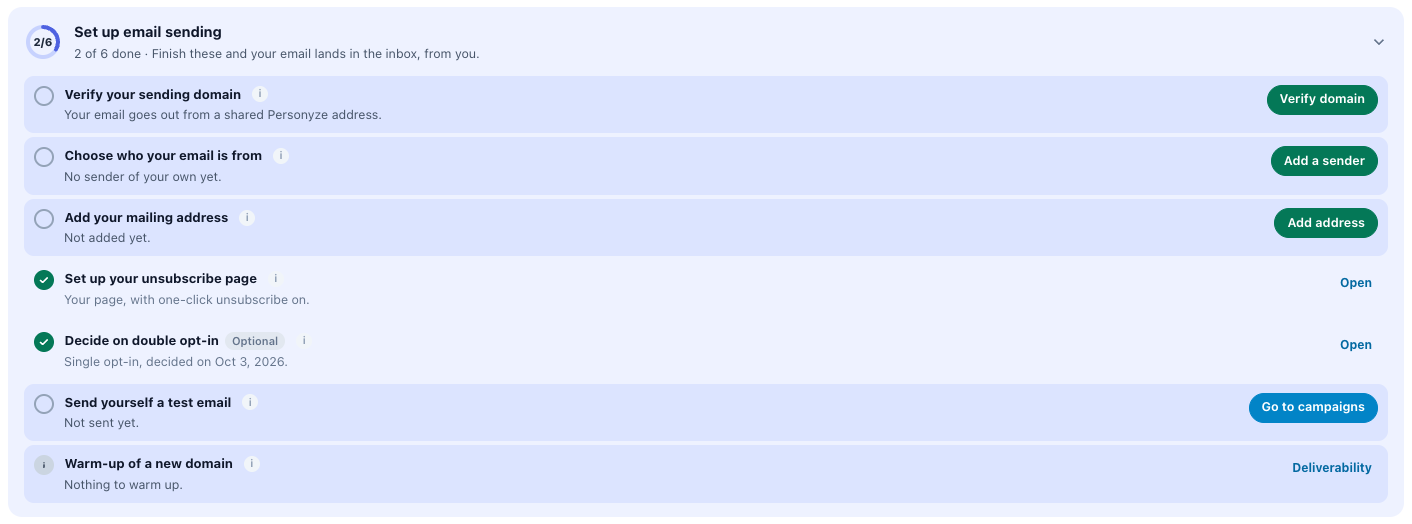
Su encabezado es un anillo de progreso (“4/6”), el título Configurar el envío de emails y {done} de {total} completados, seguidos de Complételos y sus emails llegarán a la bandeja de entrada, en su nombre. mientras quedan elementos pendientes. Cuando todos los elementos obligatorios están hechos, el título pasa a ser El envío de emails está configurado y la lista se pliega hasta su encabezado. Haga clic en el encabezado para volver a abrirla.
| Elemento | Hecho cuando | Botón |
|---|---|---|
| Verifique su dominio de envío | La cuenta tiene un dominio de envío verificado, o una dirección verificada para esta cuenta en el servidor de correo de Personyze, o un proveedor SMTP propio. | Verificar dominio |
| Elija quién envía sus emails | Un remitente guardado tiene nombre y una dirección que no es la dirección no-reply compartida. | Añadir un remitente |
| Añada su dirección postal | Hay guardada una dirección postal de al menos 8 caracteres. | Añadir dirección |
| Configure su página de baja | La baja con un clic está activada, y en la página de baja hay configurado al menos uno de estos: logotipo, color, encabezado, texto del cuerpo, texto del botón o pie de página. | Configurar página |
| Decida sobre el doble opt-in (Opcional) | El doble opt-in está activado, o usted pulsó Mantener opt-in simple. | Mantener opt-in simple o Activar el doble opt-in |
| Envíese un email de prueba | Se envió una prueba: Enviarme una prueba en el paso Envío de una campaña de email, o Prueba en un proveedor SMTP. | Ir a campañas |
| Calentamiento de un dominio nuevo | Nunca — esta fila solo informa: cuánto ha avanzado el calentamiento de un dominio nuevo, o que está en pausa por hoy. | Entregabilidad |
Seis elementos cuentan para el total. Decida sobre el doble opt-in es Opcional: dejarlo pendiente no impide que la lista figure como configurada, y cualquiera de las dos respuestas es válida. La fila de calentamiento nunca cuenta. Cuando un elemento está hecho, su botón pasa a ser Abrir (Editar para la dirección postal), que le lleva de nuevo a él.
Adónde lleva cada botón
- Verificar dominio y Añadir un remitente — a la sección correspondiente del panel lateral Envío de correo. Desde cualquier otro lugar, abren ese panel lateral en esa sección.
- Añadir dirección — un cuadro de texto dentro de la fila (Nombre de la empresa, calle, ciudad, código postal, país) y Guardar. Al lado, En el pie de su email: muestra el token
{{mailing_address}}; haga clic en él para copiarlo. Escriba ese token en el pie de su email y cada email recibirá la dirección guardada al enviarse. Una dirección de menos de 8 caracteres se rechaza con Es demasiado corto para ser una dirección postal. Más información en Su página de baja, la lista de supresión y el doble opt-in. - Configurar página — Configuración › Configuración de email › Página de baja. Activar el doble opt-in abre la misma página en su pestaña Consentimiento. Mantener opt-in simple registra su decisión sin salir de la pantalla.
- Ir a campañas — su lista de campañas. La prueba en sí se envía desde el paso Envío de una campaña de email (Enviarme una prueba), o con Prueba en un proveedor SMTP.
- Entregabilidad — la página Entregabilidad del email.
Qué le indica la línea bajo un elemento
Bajo cada título hay una línea con el estado del elemento. Las que piden hacer algo:
| Línea | Qué hacer |
|---|---|
| Sus emails salen desde una dirección compartida de Personyze. | No hay nada propio configurado, así que el email sale desde la dirección Para pruebas. Verifique su dominio. |
| {domain} está esperando sus registros DNS. | Se añadió el dominio, pero no se encuentran todos sus registros. Ábralo y revise cada registro — consulte Estados de los registros y del dominio. |
| {domain} falló su última comprobación – revise sus registros. | Corrija los registros marcados en rojo y después contacte con soporte para reiniciar la comprobación. |
| {email} está esperando su confirmación. | Añadió un remitente del servidor de Personyze; siga el email de verificación enviado a esa dirección y después vuelva a guardar el remitente. |
| {email} no tiene nombre – la bandeja muestra solo la dirección. | Edite el remitente y póngale un nombre: Acme Team <hello@acme.com>. |
| La baja con un clic está desactivada. | Vuelva a activarla en la página de baja. Gmail y Yahoo la exigen a los remitentes masivos. |
| Todavía la página predeterminada sin personalizar. | Ponga al menos su logotipo o sus propias palabras en la página de baja. |
| {domain} está en pausa por hoy: demasiados rebotes. Se reanuda mañana. (o quejas) | El calentamiento de un dominio nuevo se detuvo por hoy — consulte Calentamiento de un dominio de envío nuevo. |
Los remitentes y el remitente “Para pruebas”
Un remitente es una dirección De guardada con un nombre de remitente y la forma en que sale el email: a través del servidor de correo de Personyze, de su propio proveedor SMTP o hacia un webhook. Cada email elige uno en su campo Remitente — en una campaña de email, está en su paso Envío — y los mismos remitentes guardados se ofrecen en todas las campañas.
El selector de remitente
- El menú lista sus remitentes bajo Servidor de Personyze, SMTP y Webhook.
- La dirección compartida no-reply@personyze.com aparece la última en el grupo Servidor de Personyze, con las etiquetas Verificado y Para pruebas, y la línea Infraestructura transaccional de Personyze — sin configuración necesaria.
- Dentro del menú están Enviar desde tu propio dominio (abre el panel lateral del dominio) y Añadir un nuevo remitente.
- Bajo el selector: un botón verde Enviar desde tu propio dominio mientras la cuenta no tiene dominio. Cuando ya tiene uno: Dominio de envío y el dominio, con Verificado y Gestionar, o con su avance ({found} de {total} registros encontrados, Pendiente o Fallidos) y Continuar. El paso Envío de una campaña omite esta línea, porque allí el dominio tiene su propia fila.
- Para un remitente guardado, aparece Editar este remitente bajo el selector.
Las opciones del servidor de Personyze se ofrecen a las cuentas autorizadas a enviar a través del servidor de correo de Personyze: un plan de pago, o una cuenta para la que se activó.
El remitente “Para pruebas”
La dirección compartida no-reply@personyze.com funciona sin configurar nada, lo que la hace adecuada para una primera prueba e inadecuada para sus clientes. Su tooltip explica por qué: “Sirve para probar. Antes de enviar correos a clientes, envíe desde su propio dominio: llega a la bandeja de entrada con más frecuencia y las respuestas le llegan a usted.” El correo desde una dirección no-reply compartida acaba en spam con más frecuencia, y una respuesta a ella no le llega a nadie.
Añadir un remitente
Añadir un nuevo remitente (o Editar este remitente) abre un panel: Se guarda en los proveedores de email de tu cuenta y es reutilizable en cualquier campaña. Elija uno de tres tipos:
| Tipo | Qué es | Qué necesita |
|---|---|---|
| Servidor de correo de Personyze | Envía desde una dirección verificada en la infraestructura transaccional de Personyze. La configuración más rápida, sin credenciales SMTP. | Se requiere verificación de la dirección — un email de confirmación a la dirección, o un dominio verificado |
| Tu propio SMTP | Su SendGrid, Mailgun, Postmark, Brevo u otro proveedor, con su configuración rellenada. La reputación de envío y las facturas quedan en su cuenta. | Se requieren host, puerto y autenticación |
| Webhook (HTTP POST) | Envía el email renderizado a su endpoint, para cuando su propia infraestructura se encarga de la entrega. | JSON o codificado como formulario |
Un remitente del servidor de correo de Personyze tiene tres campos:
| Campo | Qué introducir |
|---|---|
| Email del remitente | La dirección, o Nombre del remitente <you@yourdomain.com> para que la bandeja de entrada muestre el nombre. Debe ser de un dominio en el que pueda recibir el email de verificación. |
| Verificar todo el dominio | Un enlace, no un campo: abre el panel lateral del dominio, para que todas las direcciones del dominio queden cubiertas a la vez. |
| Responder a predeterminado | Adónde van las respuestas cuando un email no define la suya. Si se deja vacío, las respuestas van a la dirección De. |
Pulse Guardar remitente. Una dirección aún no verificada muestra No verificado: Enviamos un email de verificación con más instrucciones a {addr}. Cuando termines, guarda de nuevo para volver a comprobar. Siga ese email, vuelva a guardar y el remitente mostrará Verificado: Gracias. Tu email se verificó correctamente. Una dirección de un dominio que ha verificado no necesita email de confirmación. Un remitente guardado también tiene Eliminar este remitente.
Cuando una dirección no está verificada para su cuenta
A través del servidor de correo de Personyze, un email cuya dirección De no está verificada para su cuenta sale igualmente — desde la dirección no-reply de la plataforma, con el nombre “su cuenta via Personyze”. La dirección que pidió pasa a ser el Reply-To, así que las respuestas le siguen llegando.
Una cuenta no puede enviar como una dirección que verificó otra cuenta. Si la dirección la verificó primero otra cuenta, su propietario recibe un email que abre una página titulada Allow sending from your address? con un botón Yes, allow it. Nada de esto afecta a los remitentes de su propio servidor o proveedor SMTP.
Verifique su dominio de envío
Verifique un dominio una vez — yourcompany.com, por ejemplo — y podrá enviar desde cualquier dirección de ese dominio a través del servidor de correo de Personyze, firmada para su dominio (DKIM). No se necesita email de confirmación por dirección, y todos los remitentes del servidor de Personyze de ese dominio reciben la insignia Verificado. Abarca exactamente ese dominio: news.yourcompany.com se verifica por separado.
La misma sección está en dos lugares: Tu dominio de envío al final del panel lateral Envío de correo, y el panel lateral derecho Enviar desde tu propio dominio, que se abre desde el selector de remitente, desde Verificar todo el dominio y desde la fila del dominio del paso Envío de una campaña.
- Escriba el dominio (yourcompany.com) y pulse Añadir dominio.
- El dominio se abre con sus registros en una tabla: Tipo, Nombre, Valor y Estado. Cada nombre y cada valor tienen un botón Copiar. Copiar todo copia todos los registros como una lista separada por tabulaciones, lista para enviarla a quien gestione su DNS.
- Añada los registros en el proveedor DNS de su dominio.
- Pulse Comprobar ahora. Comprobado a las {time} muestra la última comprobación. Mientras el dominio está abierto y sigue pendiente, el panel lateral vuelve a comprobarlo por sí solo cada 30 segundos, durante un máximo de 20 minutos.
- Cuando el dominio esté Verificado, envíe desde cualquier dirección de ese dominio.
Al añadir un dominio puede recibir uno de estos rechazos:
| Mensaje | Por qué |
|---|---|
| Ese no es un dominio válido. | El cuadro contiene algo que no es un nombre de dominio. |
| No puedes verificar un dominio de correo público como gmail.com: usa tu propio dominio. | Gmail, Outlook y otros dominios de correo públicos no se pueden verificar. |
| Ese dominio pertenece a Personyze. | Los dominios propios de la plataforma no se pueden añadir. |
| Esta cuenta ya tiene el número máximo de dominios. Elimina uno primero. | Una cuenta puede tener 20 dominios. |
| Esta cuenta ya agregó el máximo de dominios permitido por día. Inténtelo de nuevo mañana. | Se pueden añadir hasta 10 dominios al día. |
| Amazon SES no aceptó el dominio. Inténtalo de nuevo en un minuto. | Un error pasajero en el servidor de correo. |
Los registros DNS
Cada registro tiene una etiqueta de finalidad, con un tooltip que explica por qué está ahí.
| Finalidad | Registro | Necesario | Qué hace |
|---|---|---|---|
| Propiedad | TXT en _personyze, valor personyze-verification=… — único para esta cuenta y este dominio |
Obligatorio | Demuestra que el dominio es suyo. Consérvelo después de verificar. |
| DKIM | Registros CNAME en nombres que terminan en ._domainkey |
Obligatorio | Permite que el servidor de correo de Personyze firme su correo para su dominio, para que las bandejas de entrada confíen en él. |
| Rebotes | Registros MX y TXT en bounce (el subdominio bounce.yourcompany.com) |
Recomendado | Los rebotes vuelven a un subdominio suyo, así que SPF pasa para su dominio. Sus registros existentes no se tocan. |
| DMARC | TXT en _dmarc, valor v=DMARC1; p=none; |
Opcional | Solo se muestra cuando su dominio no tiene una política DMARC propia ni heredada de un dominio superior. Gmail y Yahoo esperan una de los remitentes masivos; p=none solo informa — no bloquea nada. |
El registro SPF propio de su dominio nunca se lee ni se modifica. Sin los registros de rebote, su correo se sigue enviando; en ese caso los rebotes vuelven a través del dominio del propio servidor de correo en lugar del suyo. La prioridad del registro MX se muestra bajo su valor.
Estados de los registros y del dominio
Cada registro tiene un indicador de estado:
| Indicador | Significado |
|---|---|
| Encontrado (verde) | El registro está en el DNS tal como se muestra. |
| Falta (ámbar) | Aún no se ha encontrado. Los registros nuevos suelen aparecer en minutos. |
| No comprobada (ámbar) | No se pudo consultar: vuelve a comprobarlo en un minuto. |
| Incorrecto (rojo) | Hay algo, pero no coincide. La corrección aparece escrita bajo el valor. |
Las correcciones que puede mostrar un registro Incorrecto:
- Tu proveedor de DNS añade “{domain}” por sí solo: escribe solo “{host}” como nombre.
- Tu proveedor de DNS añadió tu dominio al valor: termina el valor con un punto: “{value}.”
- Este registro pasa por un proxy: ponlo en “Solo DNS” (en Cloudflare, la nube gris).
- Dos registros SPF en el mismo nombre se anulan entre sí: combínalos en uno.
- Este nombre ya tiene un registro SPF: añádele “include:amazonses.com” en lugar de crear un segundo.
- Este valor pertenece a otra cuenta: vuelve a copiarlo desde aquí.
- Quita las comillas alrededor del valor.
- Dos registros DMARC se anulan entre sí: deja solo uno.
- El valor es distinto: sustitúyelo por el que se muestra.
Bajo la corrección, Encontrado en su lugar: {values} muestra lo que el DNS tiene hoy en ese nombre.
El dominio en su conjunto tiene un indicador y una línea:
| Indicador | Línea | Qué significa |
|---|---|---|
| Pendiente | Añade estos registros en tu proveedor de DNS y luego comprueba. Cuando se encuentran todos los registros obligatorios: Todos los registros encontrados: Amazon los está confirmando. Suele tardar minutos, como mucho 72 horas. | A la espera de su DNS y, después, de que el servidor de correo confirme los registros DKIM. |
| Verificado | Verificado: ya puedes enviar desde cualquier dirección @{domain}. | Se encontró el registro de propiedad y la firma DKIM funciona. El dominio sigue verificado mientras DKIM siga funcionando. |
| Fallidos | Amazon dejó de comprobar. Corrige los registros marcados en rojo y luego contacta con soporte para reiniciarlo. | La comprobación DKIM se abandonó — por ejemplo, porque los registros siguieron siendo incorrectos demasiado tiempo o se eliminaron. |
| (sin cambios) | Amazon SES no respondió. Inténtalo de nuevo en un minuto. | Un error pasajero. No ha cambiado nada. |
La lista de dominios muestra cada dominio con su indicador y Mostrar registros / Ocultar registros. La ✕ (Eliminar) pregunta ¿Eliminar {domain}? Los remitentes de ese dominio volverán a necesitar su propia verificación.
El servidor de correo de Personyze o su propio proveedor
La mayoría de las cuentas verifican su dominio y envían a través del servidor de correo de Personyze. Una cuenta que ya paga un proveedor de email puede enviar a través de él, añadiéndolo en Envío de correo (SMTP). Qué cambia:
| Servidor de correo de Personyze | Su propio proveedor SMTP | |
|---|---|---|
| Configuración | Verificar su dominio, o una dirección | Host, usuario y contraseña |
| Reputación de envío | Compartida por todas las cuentas del servidor, y protegida cuenta por cuenta | Solo suya |
| Calentamiento de un dominio nuevo | Sí — calentamiento | No |
| En pausa por una tasa alta de rebotes o de quejas | Sí — envío en pausa | Nunca por parte de Personyze |
| Los rebotes y las denuncias de spam llegan a su lista de Rebotes y spam | Automáticamente | SendGrid y Mailgun, una vez configurado su Webhook de rebotes; los demás proveedores SMTP no devuelven nada |
| Registrar respuestas | Disponible | No disponible |
| El botón Unsubscribe de un clic de Gmail y Yahoo | Sí | Sí |
Un remitente Webhook (HTTP POST) entrega el email renderizado a su propio sistema, que se encarga de enviarlo. No puede llevar las cabeceras de baja con un clic.
Integraciones › Envío de correo (SMTP)
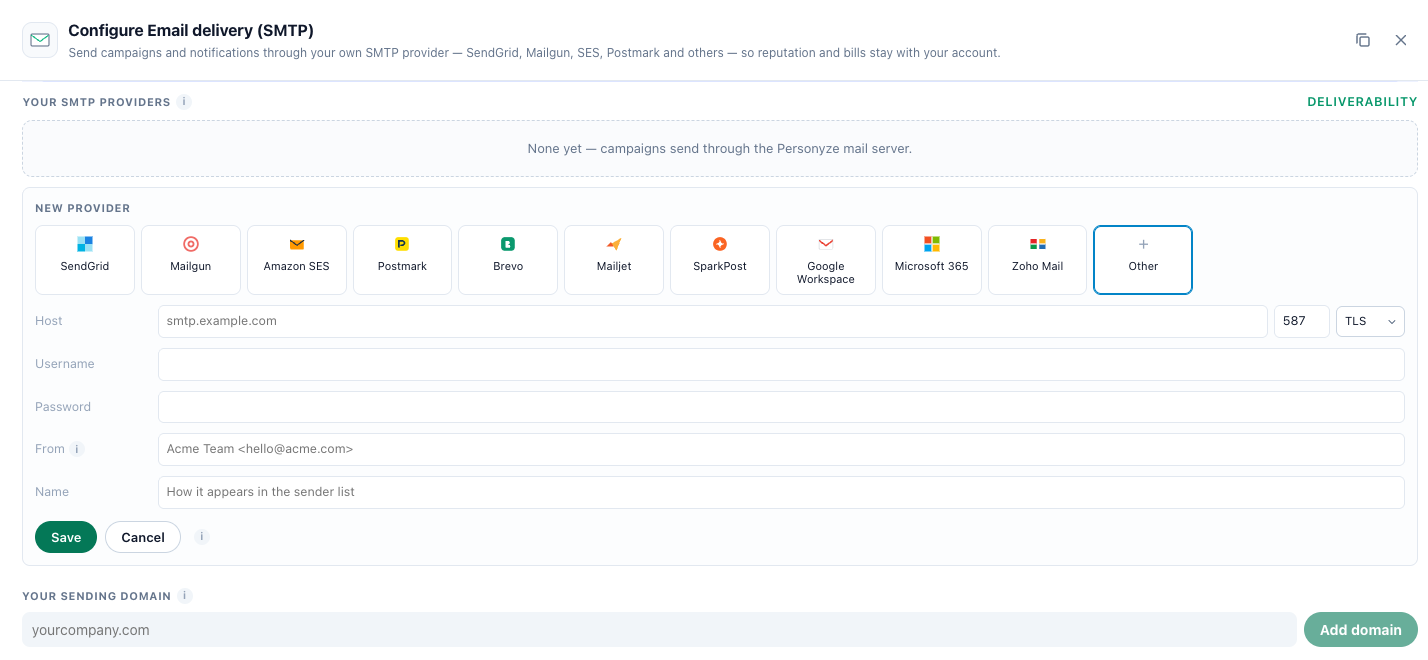
Configuración › Integraciones reúne las apps que llevan datos a Personyze y los sacan de él. Tus integraciones lista las que usa; Marketplace lista todas las apps. La tarjeta Envío de correo (SMTP) sirve para enviar campañas y notificaciones a través de su propio proveedor SMTP, de modo que la reputación y las facturas quedan en su cuenta. Su botón Configurar (Gestionar una vez conectada) abre el panel lateral Configurar Envío de correo (SMTP): la configuración de email de su cuenta, en este orden.
- Configurar el envío de emails — la lista de comprobación, cuyos botones llevan a las secciones siguientes. La dirección postal se edita dentro de su fila.
- Tus proveedores SMTP — con un enlace Entregabilidad a la página Entregabilidad del email. Si no hay ninguno: Ninguno todavía: las campañas se envían a través del servidor de correo de Personyze.
- Tu dominio de envío — la sección del dominio.
Añadir un proveedor SMTP
Añadir un proveedor abre Nuevo proveedor. Elija el recuadro de su proveedor — SendGrid, Mailgun, Postmark, Brevo, Mailjet, SparkPost, Google Workspace, Microsoft 365, Zoho Mail y más, u Otros — y su host, su puerto y su cifrado se rellenan solos. El tooltip del encabezado y la sugerencia de cada cuadro indican lo que espera ese proveedor, que a menudo no es lo que uno imaginaría: el usuario de SendGrid es la palabra apikey, y Google Workspace pide una contraseña de aplicación, no su contraseña de Google.
| Campo | Qué introducir |
|---|---|
| Host | El servidor SMTP, su puerto y SSL, TLS o Ninguna. |
| Usuario | El usuario SMTP de su proveedor. |
| Contraseña | Su contraseña SMTP o su clave de API. Se guarda de forma segura y nunca se vuelve a mostrar: al editar el proveedor, deje el cuadro vacío para conservar la que introdujo. |
| De | La dirección desde la que envía, p. ej. Acme Team <hello@acme.com>. Debe ser de un dominio para el que este proveedor esté autorizado a enviar. |
| Nombre | Cómo aparece el proveedor en la lista de remitentes. |
Pulse Guardar. El proveedor pasa a ser un remitente que puede elegir en cualquier email.
Prueba, Editar y Eliminar
Cada proveedor tiene Prueba, Editar y Eliminar. Prueba abre un cuadro de dirección: escriba su propia dirección y pulse Enviar. Sale un mensaje real a través del proveedor, y el panel lateral dice Enviado a {address}. Si no llega, revisa la carpeta de spam antes de cambiar nada. Si las credenciales son incorrectas, verá en su lugar el error del propio servidor de correo — aquí, y no como una campaña que nunca llega. Una prueba aquí también completa el elemento Envíese un email de prueba de la lista de comprobación.
Eliminar pregunta primero: ¿Eliminar «{name}»? Cualquier acción que aún esté configurada para enviar a través de él pasará a usar el predeterminado de la cuenta.
Las demás herramientas de email de Integraciones — Klaviyo, Mailchimp, HubSpot, Brevo — sincronizan audiencias, contactos y eventos. No envían las campañas de email de Personyze; para enviar a través de Brevo, añádalo aquí como proveedor SMTP. Para incluir banners o recomendaciones de Personyze en los emails que envía desde una de esas herramientas, consulte Banners personalizados en emails de terceros y Recomendaciones en el momento de apertura del email.
Si algo no funciona
| Qué ve | Qué comprobar |
|---|---|
| El dominio se queda en {domain} está esperando sus registros DNS. | Ábralo con Mostrar registros y lea cada fila. Un registro Incorrecto muestra su corrección; Falta significa que el DNS aún no lo tiene. La mayoría de los proveedores de DNS publican un registro en minutos. |
| El dominio está en Fallidos. | Corrija los registros marcados en rojo y después contacte con soporte para reiniciar la comprobación. |
| Los destinatarios ven “su cuenta via Personyze” como remitente. | La dirección De no está verificada para su cuenta. Verifíquela, o verifique su dominio. |
| Falla la prueba de un proveedor SMTP. | El mensaje es el del propio servidor de correo. Compruebe el usuario y la contraseña con la sugerencia de ese proveedor: el usuario de SendGrid es apikey, Google Workspace necesita una contraseña de aplicación y Microsoft 365 necesita SMTP AUTH activado para el buzón. |
| Una prueba se rechaza con El envío a través de Personyze está en pausa para esta cuenta… | El email de la cuenta a través del servidor de correo de Personyze está en pausa — consulte Envío en pausa. |
Más información en Solución de problemas de campañas de email.
Relacionado
- El paso Envío de una campaña de email — las filas de la lista de comprobación, el remitente y el Reply-To de cada email, y una prueba enviada a usted mismo
- Entregabilidad del email — rebotes y quejas frente a los límites seguros, calentamiento, envío en pausa
- Su página de baja, la lista de supresión y el doble opt-in — y el token de la dirección postal
- Rebotes y quejas de spam — qué ocurre automáticamente, y el webhook de rebotes
- Seguimiento de respuestas
- Redactar el email — remitente, pruebas de asunto, cupones y la comprobación de spam
- Campañas de email — un email, una secuencia o mensajes de texto
- El email de agradecimiento para reseñas, opiniones y encuestas — elige su remitente de la misma forma
- Solución de problemas de campañas de email