
Conectar HubSpot permite a Personyze leer las propiedades de sus contactos del CRM y usarlas para personalizar el sitio web. Cargo, etapa del ciclo de vida, empresa, sector, nivel de cuenta — cualquier dato del registro de contacto de HubSpot se convierte en algo por lo que puede segmentar, que puede escribir en los textos de la página y con lo que puede hacer pruebas A/B.
En el panel: Configuración › Integraciones › HubSpot.
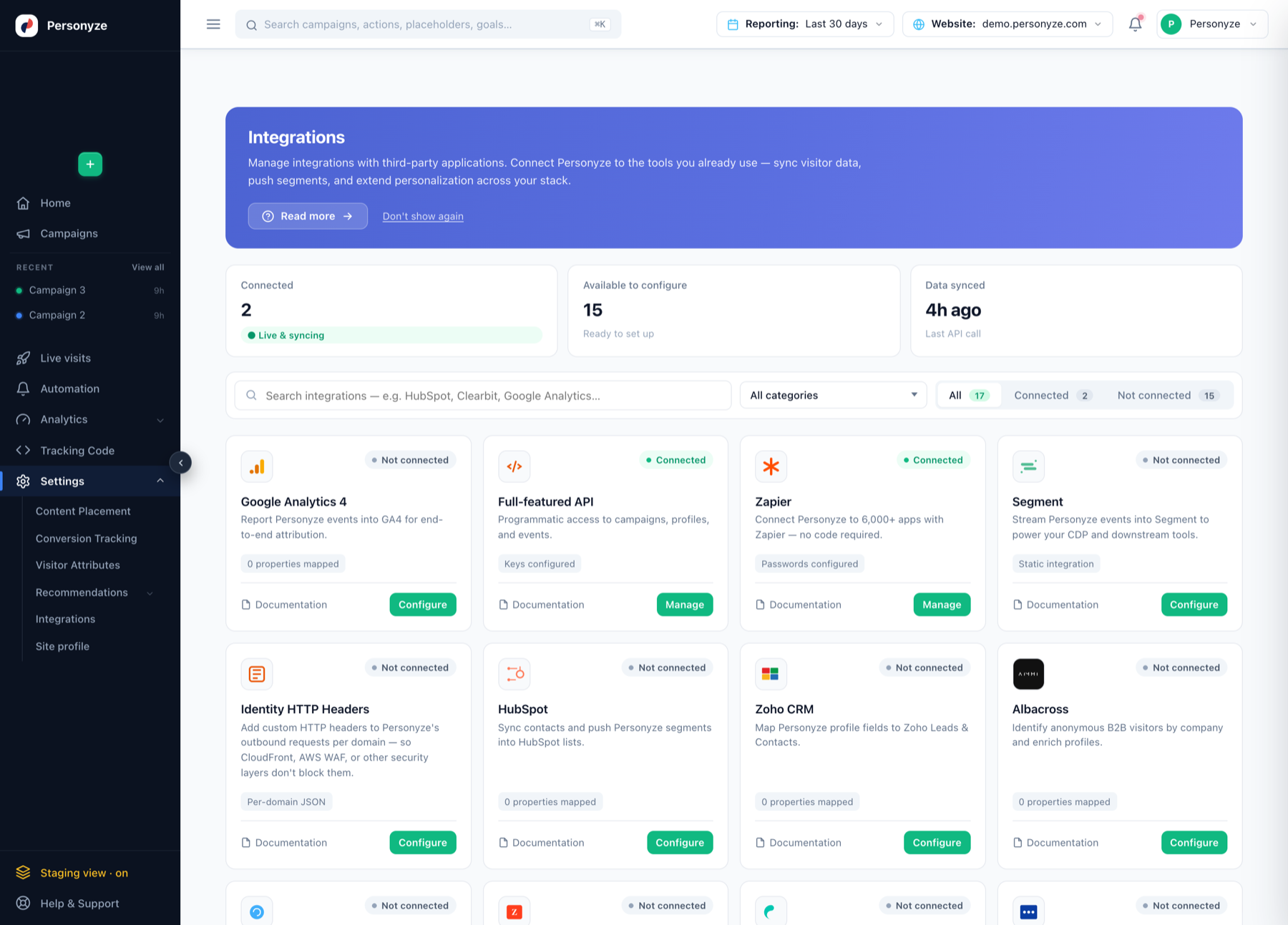
Cómo se conecta
OAuth es la única forma de conectar HubSpot. Haga clic en Conectar con HubSpot, apruebe el acceso de solo lectura y listo — la autorización se renueva sola, así que no hay nada que mantener ni nada que copiar en ningún sitio. Personyze es una app del HubSpot Marketplace, y las apps del Marketplace se autentican con OAuth.
Configurarlo
- Abra Configuración › Integraciones y haga clic en Configurar en la tarjeta de HubSpot.
- Haga clic en Conectar con HubSpot. Se abre una ventana de HubSpot.
- Inicie sesión y apruebe el acceso. Personyze solicita
crm.objects.contacts.read— solo lectura sobre los contactos. - El panel lateral muestra entonces Conectado — Leyendo las propiedades de los contactos con crm.objects.contacts.read.
Para desconectar más adelante, use el icono de eliminar de esa fila. Personyze también le pide que la desinstale en HubSpot › Settings › Integrations › Connected Apps para que no quede nada colgando en el lado de HubSpot.
Asignar los campos que quiere
Conectar autoriza la lectura; la asignación de propiedades decide qué campos de HubSpot llegan realmente al perfil del visitante de Personyze, donde quedan disponibles para segmentos, personalización e informes.
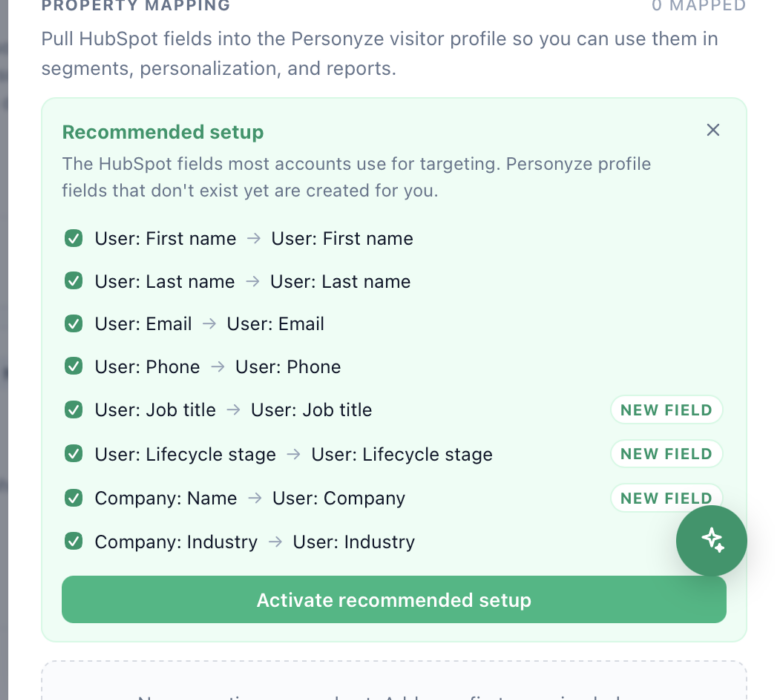
La forma más rápida de empezar es Activar la configuración recomendada, que asigna los campos por los que más segmentan las cuentas. Cualquier campo de perfil de Personyze que aún no exista se crea automáticamente — aparecen marcados como campo nuevo:
| Propiedad de HubSpot | Campo de perfil de Personyze |
|---|---|
| Usuario: Nombre | Usuario: Nombre |
| Usuario: Apellido | Usuario: Apellido |
| Usuario: Correo electrónico | Usuario: Correo electrónico |
| Usuario: Teléfono | Usuario: Teléfono |
| Usuario: Cargo | Usuario: Cargo |
| Usuario: Etapa del ciclo de vida | Usuario: Etapa del ciclo de vida |
| Empresa: Nombre | Usuario: Empresa |
| Empresa: Sector | Usuario: Sector |
Añadir sus propias propiedades
También se puede asignar cualquier propiedad personalizada de HubSpot:
- En HubSpot, abra la propiedad y haga clic en edit.
- Copie su Internal Name — no la etiqueta. Es el valor con el que Personyze hace la correspondencia, y la causa habitual de una asignación que no devuelve nada sin avisar.
- En Personyze, añada una nueva asignación e introduzca ese nombre con el prefijo
properties.delante — una
propiedad cuyo nombre interno essegmentse introduce comoproperties.segment. Personyze lee la
propiedad por su ruta en la respuesta de HubSpot, así quesegmentpor sí solo no coincide con nada y no devuelve nada. - Elija el campo de perfil de Personyze que debe rellenar y haga clic en Guardar.
El campo de propiedad no es una lista fija: sugiere las propiedades habituales y acepta cualquier otra cosa que escriba, que es
lo que permite llegar a una propiedad personalizada.
El encabezado del panel lateral muestra un recuento en directo — 0 propiedades asignadas hasta que asigne alguna. Una integración conectada pero sin nada asignado parecerá sana y no entregará ningún dato.
Cómo se relaciona un visitante con un contacto
Personyze relaciona un visitante con un contacto de HubSpot por su dirección de email — capturada en un inicio de sesión, un envío de formulario, un parámetro de URL o la API de seguimiento.
Como la coincidencia se hace por el email y no por el dispositivo, funciona entre dispositivos: alguien que llega desde un email de HubSpot en su teléfono y después inicia sesión en un portátil se resuelve en el mismo perfil.
Usar los datos de HubSpot en la segmentación
Puede crear una audiencia de HubSpot de dos formas: describirla en lenguaje natural y dejar que el Asistente de segmentación con IA escriba la regla, o añadir la regla usted mismo en el selector. Las dos producen lo mismo — reglas de audiencia normales que puede editar.
Describa la audiencia y deje que la IA construya la regla
En el paso Segmentar de una campaña, escriba lo que quiere en el Asistente de segmentación con IA — por ejemplo “Visitantes cuyo registro de empresa en HubSpot indica que trabajan en el sector del software” — y haga clic en Generar reglas. Escribe la regla de HubSpot correspondiente (aquí HubSpot: industry contains software), que puede Añadir a sus reglas existentes o usar para Reemplazar las actuales, y después ajustar a mano. El panel de la derecha muestra una previsión de audiencia en directo mientras trabaja.
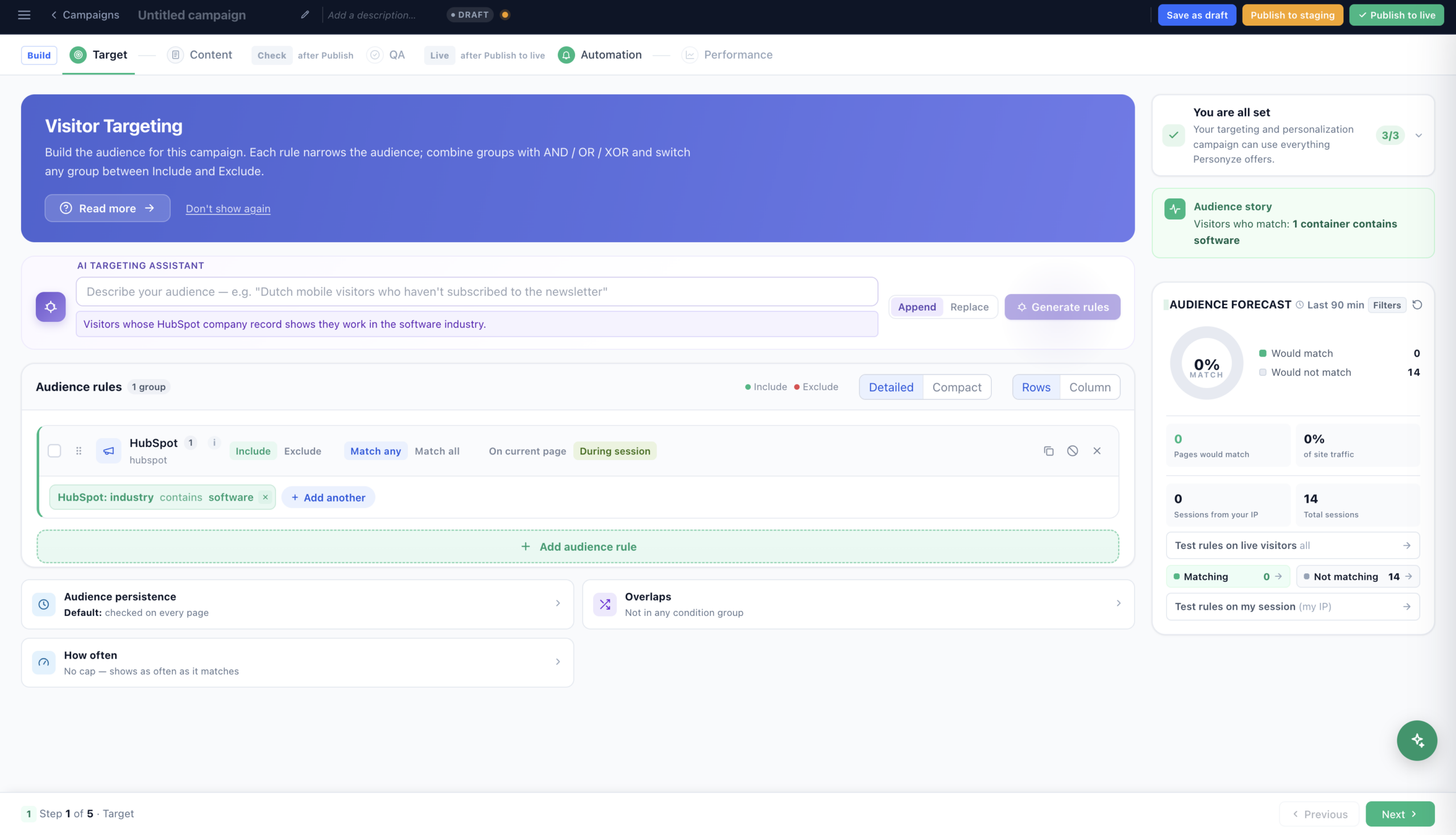
industry contains software), con la previsión de audiencia en directo a la derecha. Haga clic para ampliar.Creación de una audiencia de HubSpot con el Asistente de segmentación con IA, de principio a fin.
O construya la regla a mano
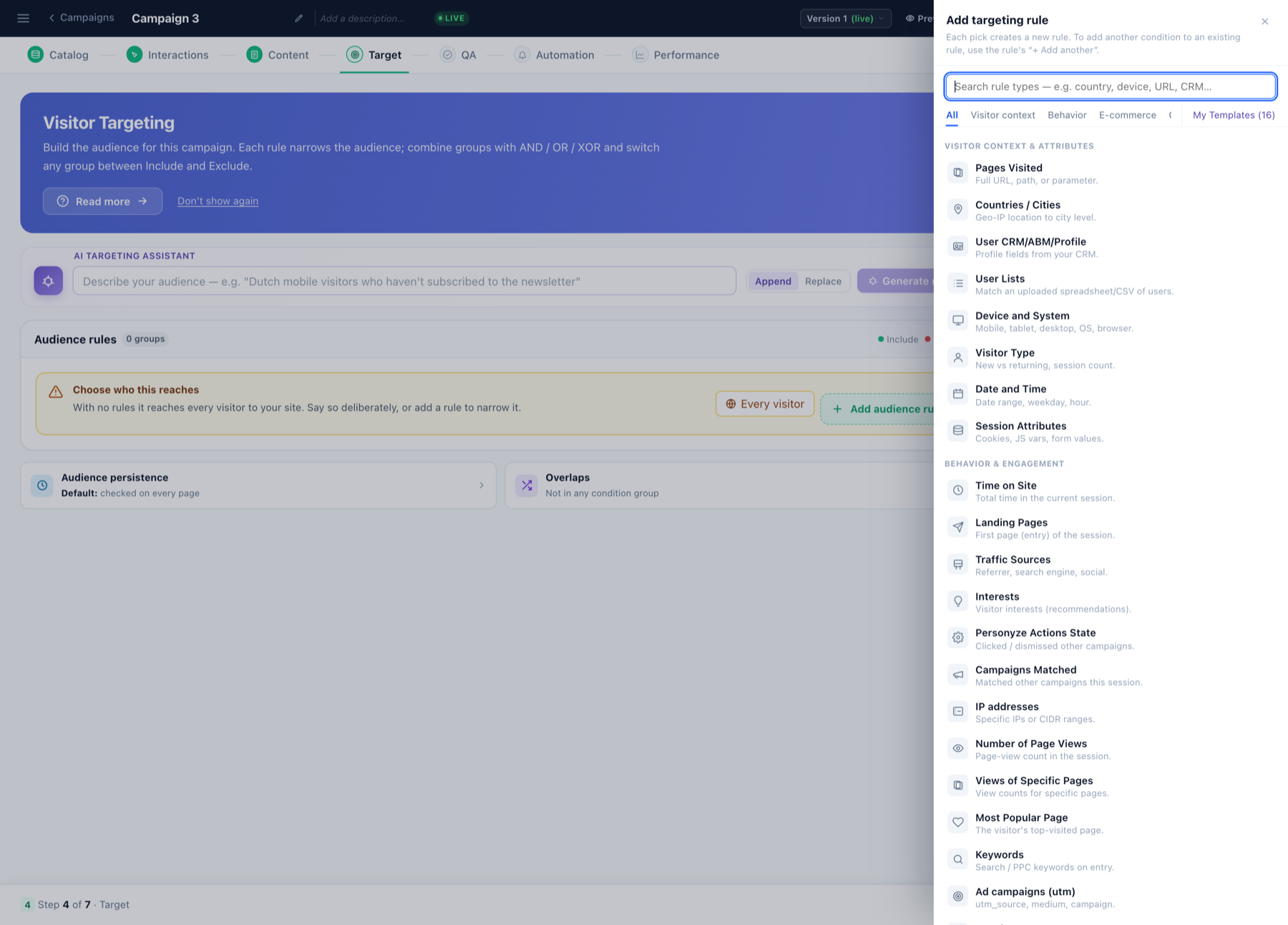
Los datos de HubSpot aparecen en dos lugares del selector de reglas, y hacen trabajos distintos.
La categoría Integraciones — HubSpot como regla propia
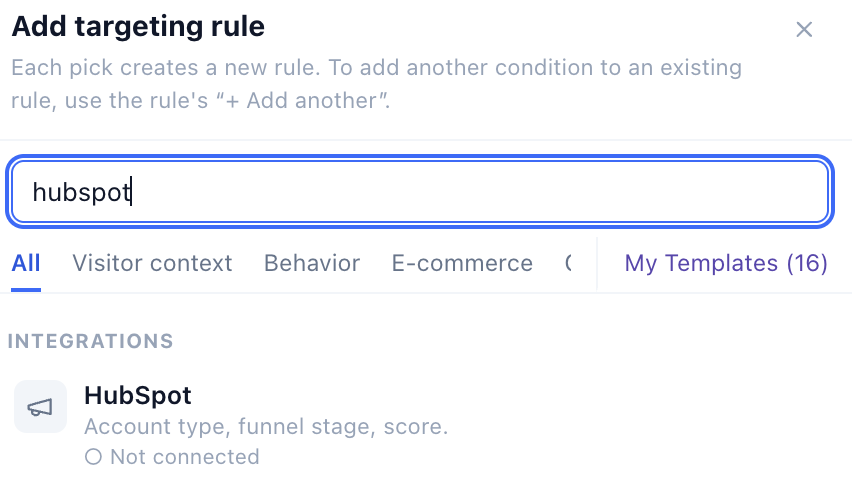
Abra Añadir regla de audiencia y cambie a la pestaña Integraciones. HubSpot aparece ahí junto a los demás proveedores de CRM y de IP inversa — Audiencias de Tealium, Leadfeeder, 6sense, LeadRebel, Clearbit, Albacross y ZoomInfo. La entrada de HubSpot segmenta por tipo de cuenta, fase del embudo y puntuación.
Cada entrada muestra un indicador de conexión. Una integración No conectada sigue apareciendo en la lista, así que ver HubSpot aquí no significa que lleguen datos — compruebe el indicador, y el recuento de propiedades asignadas en Configuración, antes de dar por hecho que una regla coincidirá con alguien.
La regla CRM/ABM/Perfil — cualquier campo asignado
En el paso Segmentar de una campaña, haga clic en Añadir regla de audiencia y elija CRM/ABM/Perfil del usuario — “campos de perfil de su CRM”. Todas las propiedades de HubSpot asignadas aparecen en su desplegable de campos.
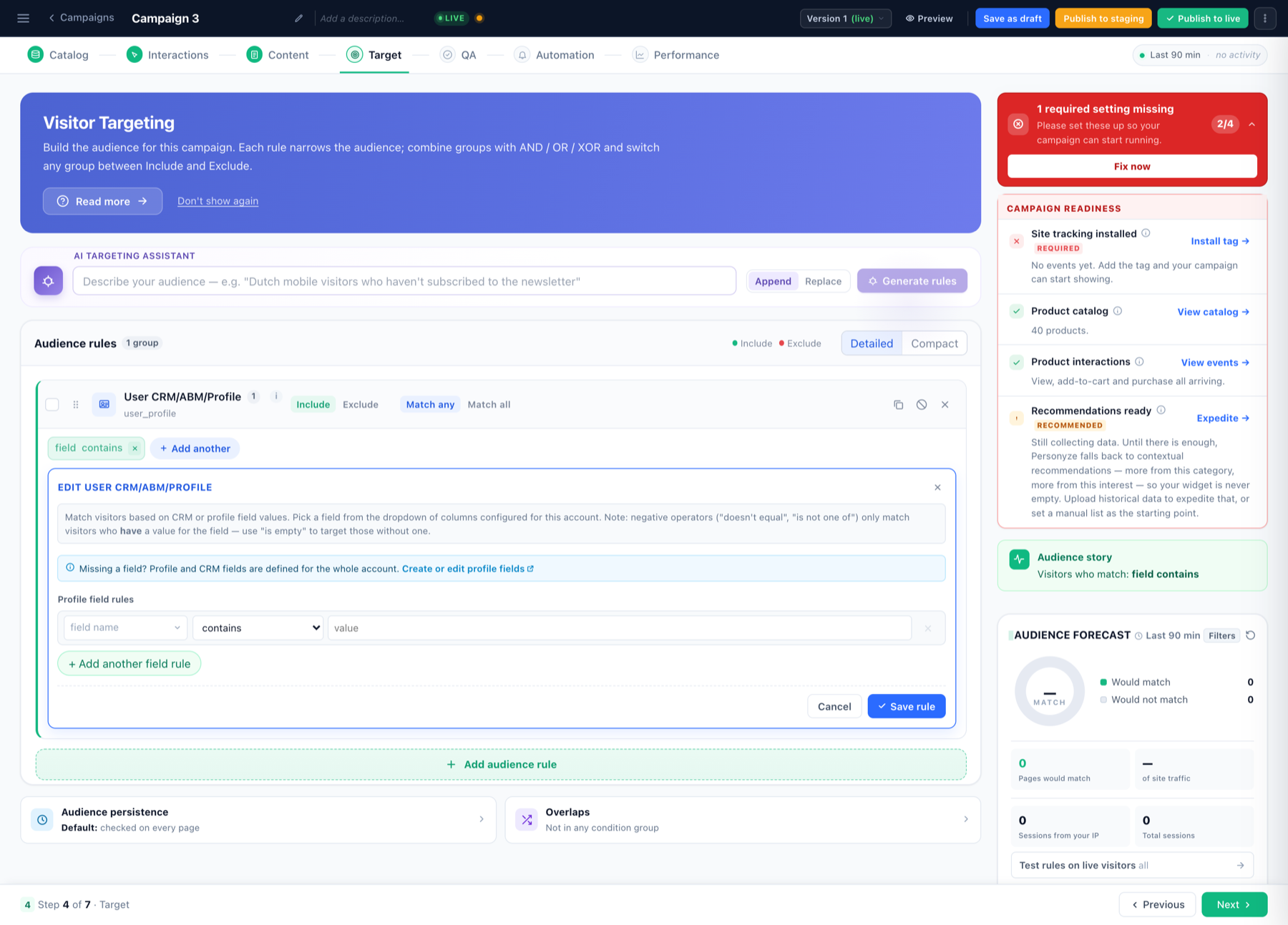
Operadores disponibles: contiene, no contiene, es igual a, no es igual a, es uno de (lista, archivo), no es uno de (lista, archivo), coincide con regex, empieza por, termina en, está vacío, no está vacío.
Una trampa que conviene conocer. Los operadores negativos — no es igual a, no es uno de — solo coinciden con visitantes que tienen un valor en ese campo. Alguien sin ninguna etapa del ciclo de vida no coincidirá con “la etapa del ciclo de vida no es igual a customer”. Para incluir a esas personas use está vacío, normalmente combinado con un OR.
Algunos ejemplos prácticos:
- Página de destino ABM — Empresa: Sector es uno de (Finance, Insurance) Y Cargo contiene VP, mostrando una cabecera específica del sector.
- Invitación a mejorar el plan — Etapa del ciclo de vida es igual a customer Y Nivel de cuenta es igual a Free.
- Suprimir la oferta equivocada — añada un grupo Excluir para Etapa del ciclo de vida es igual a customer, para que los clientes actuales nunca vean el banner de captación.
- Visitantes desconocidos — Empresa está vacío, recurriendo a un texto genérico.
Como las reglas se combinan con AND / OR / XOR, los atributos del CRM se mezclan libremente con el comportamiento: “VP en Finanzas, en la página de precios, segunda visita esta semana” es una sola audiencia.
Usar los datos de HubSpot dentro del contenido
Los mismos campos se pueden escribir en el propio contenido, no solo usar para decidir quién lo ve. En el editor WYSIWYG, haga clic en el texto e inserte una variable dinámica; las propiedades de HubSpot asignadas aparecen en la lista junto a los campos de perfil y de sesión propios de Personyze.
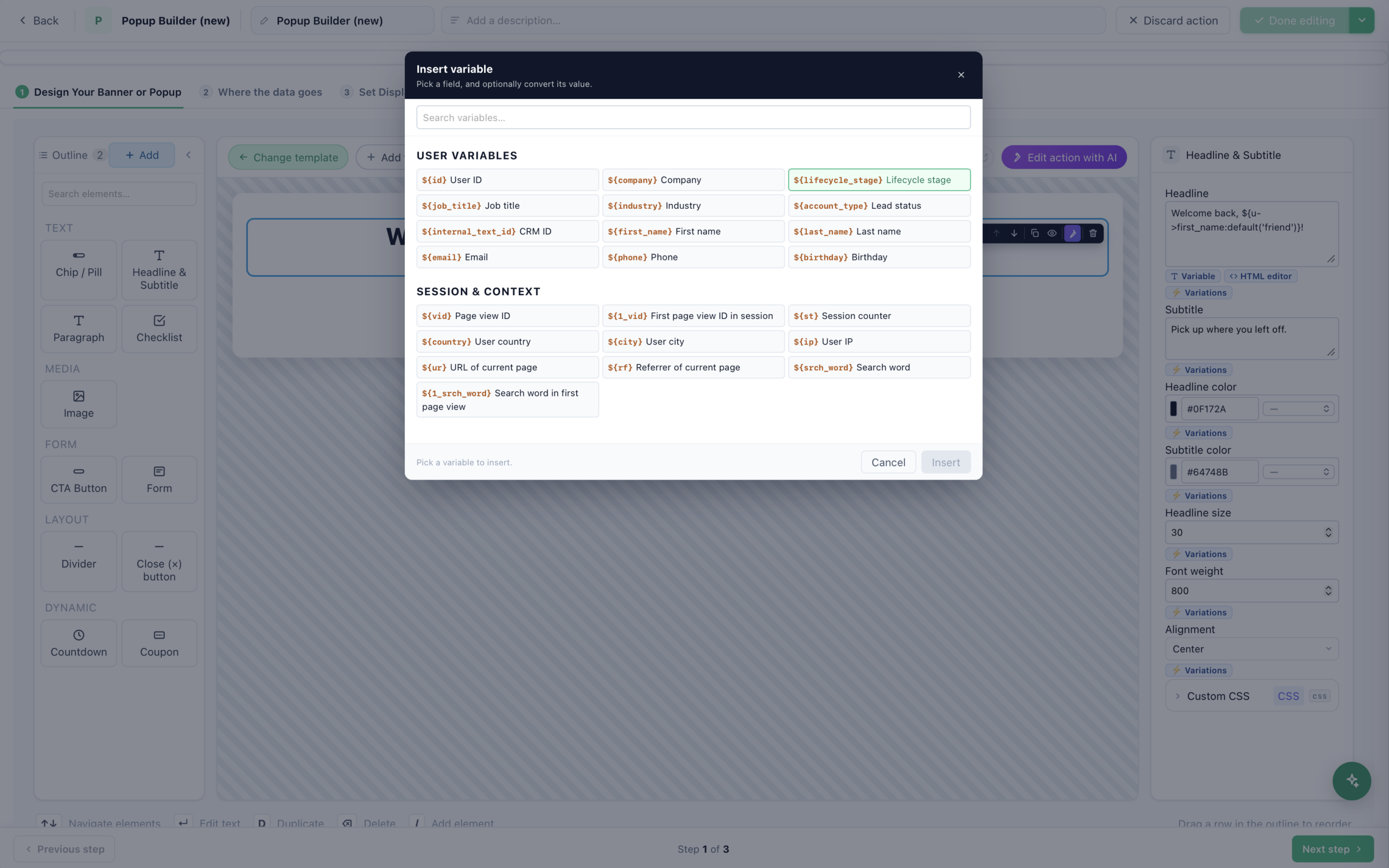
${first_name} y un valor alternativo ‘friend’. Haga clic para ampliar.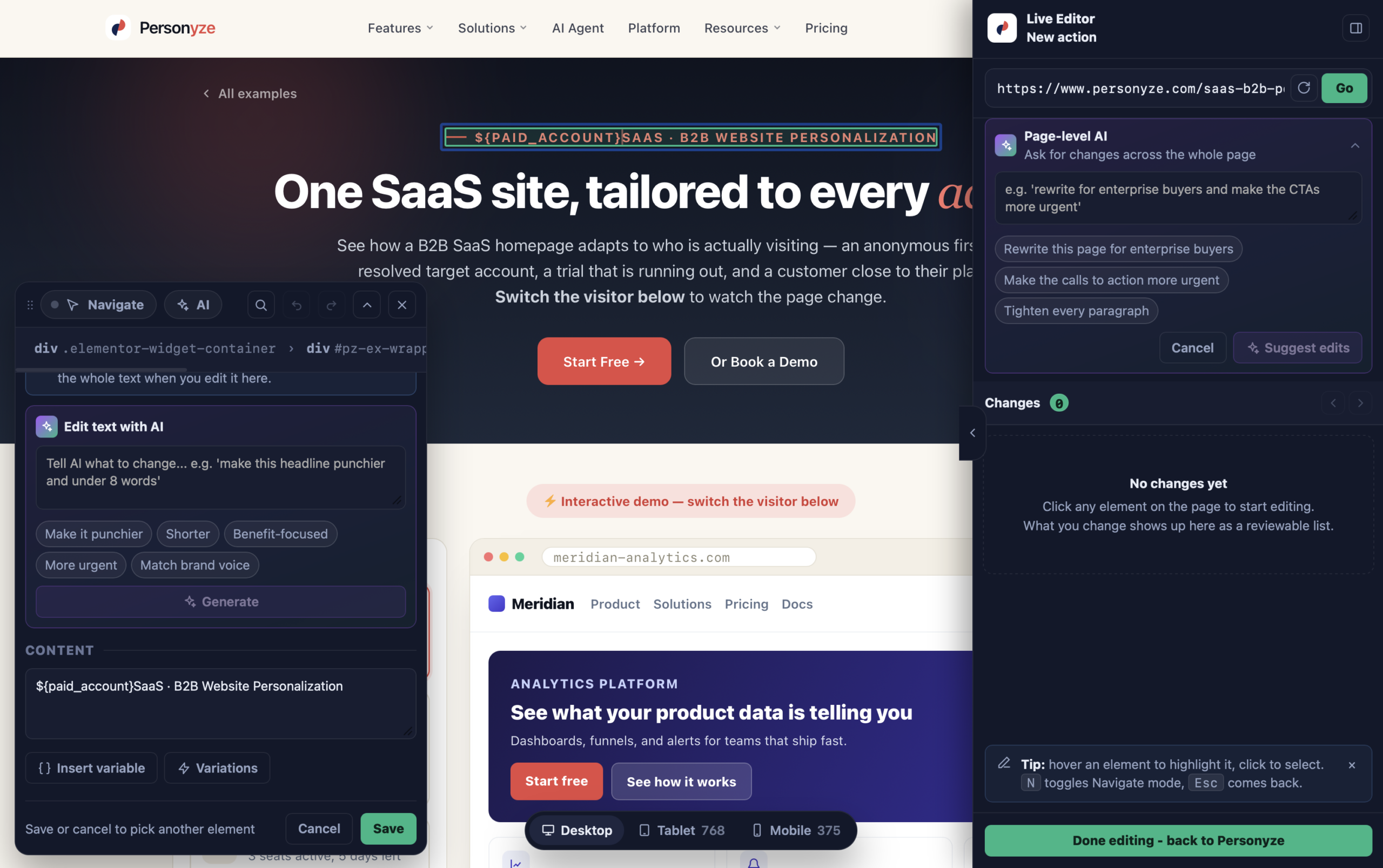
${paid_account} en la línea superior. Los campos de HubSpot como Sector y Tipo de cuenta se insertan exactamente igual, y el panel de la derecha registra cada cambio para revisarlo antes de publicar. Haga clic para ampliar.
Usos habituales:
- “Bienvenido de nuevo, [First Name]”
- “Con la confianza de equipos de [Industry]”
- “Su plan [Account Tier] incluye…”
Establezca siempre un valor alternativo. No todos los visitantes tienen todos los campos rellenados, y una variable sin valor por defecto se muestra en blanco — “Bienvenido de nuevo, ” es peor que no personalizar nada. Configure un valor por defecto, como “cliente”, al insertarla. Consulte insertar variables dinámicas.
Pruebas A/B con los datos de HubSpot
Hay dos cosas distintas que puede querer probar, y se configuran de forma diferente.
Probar el contenido que se muestra a una audiencia del CRM
Cree la audiencia con una regla de CRM como se explica arriba y, en el paso Contenido, active Activar pruebas A/B. Personyze reparte esa audiencia entre sus variaciones y mantiene a cada visitante en el grupo que se le asignó.
Dentro del editor de la acción, cada ajuste predefinido de aspecto tiene un control ⚡ Variaciones — la forma más rápida de crear un segundo grupo que solo cambie en el texto o en el color de acento.
Probar si personalizar con datos del CRM ayuda de verdad
Haga que un grupo sea la versión personalizada (variables dinámicas, textos específicos del sector) y el otro la versión genérica, con la misma audiencia. Así sabrá si la personalización se gana el sueldo, en lugar de qué tono de azul gana.
Elija el criterio de ganador con cuidado — decide lo que debe notificar. Consulte Pruebas A/B, y tenga en cuenta que una prueba puntuada por Clics mide una señal distinta de otra puntuada por Productos comprados.
Como la asignación es por visitante y se mantiene, un contacto de HubSpot que vuelve mañana ve el mismo grupo — así que la prueba mide la experiencia, no la visita.
Cuando parece conectada pero no pasa nada
- 0 propiedades asignadas. Conectar solo autoriza la lectura. Hasta que asigne campos, no llega ningún dato del CRM al perfil. Es la causa más habitual.
- Una propiedad asignada no devuelve nada. Hay dos formas de llegar al mismo silencio: se introdujo la etiqueta en lugar del Internal Name, o se introdujo el nombre interno sin el prefijo
properties.delante. Esproperties.segment, nosegment. - No se reconoce a los visitantes anónimos. Es lo esperado — la coincidencia es por dirección de email, así que un visitante se reconoce cuando se identifica (un inicio de sesión, un formulario o un enlace de email), no antes.
- Una regla negativa no coincide con nadie. Recuerde que los operadores negativos omiten a los visitantes sin valor; añada está vacío.
- No se muestra nada a los contactos conocidos. Compruebe que la campaña está en vivo y que la acción tiene una ubicación, antes de sospechar de la integración.
Relacionado
- Segmentación por CRM / listas de usuarios — el tipo de campaña construido en torno a audiencias importadas y del CRM.
- Añadir campos personalizados al perfil de usuario
- Pruebas A/B
- objeto users de la API REST — para enviar datos de perfil mediante programación.
En el sitio de Personyze
- Personalización web con HubSpot — usar los datos del CRM de HubSpot en la página.
- Marketing basado en cuentas — segmentar contactos y cuentas conocidos.