
Las recomendaciones de productos ponen los artículos adecuados delante de cada visitante — ventas cruzadas en una página de producto, una fila de “vistos recientemente” en la página de inicio, los más vendidos en la categoría que está explorando. Este asistente le lleva del catálogo al widget en vivo.
En el panel: Nueva campaña › Navegador web › Recomendaciones de productos.
Puede colocar varios widgets en la misma página, cada uno con un algoritmo distinto. Si necesita un algoritmo que Personyze no ofrece, contacte con su gestor de cuenta o con support@personyze.com.
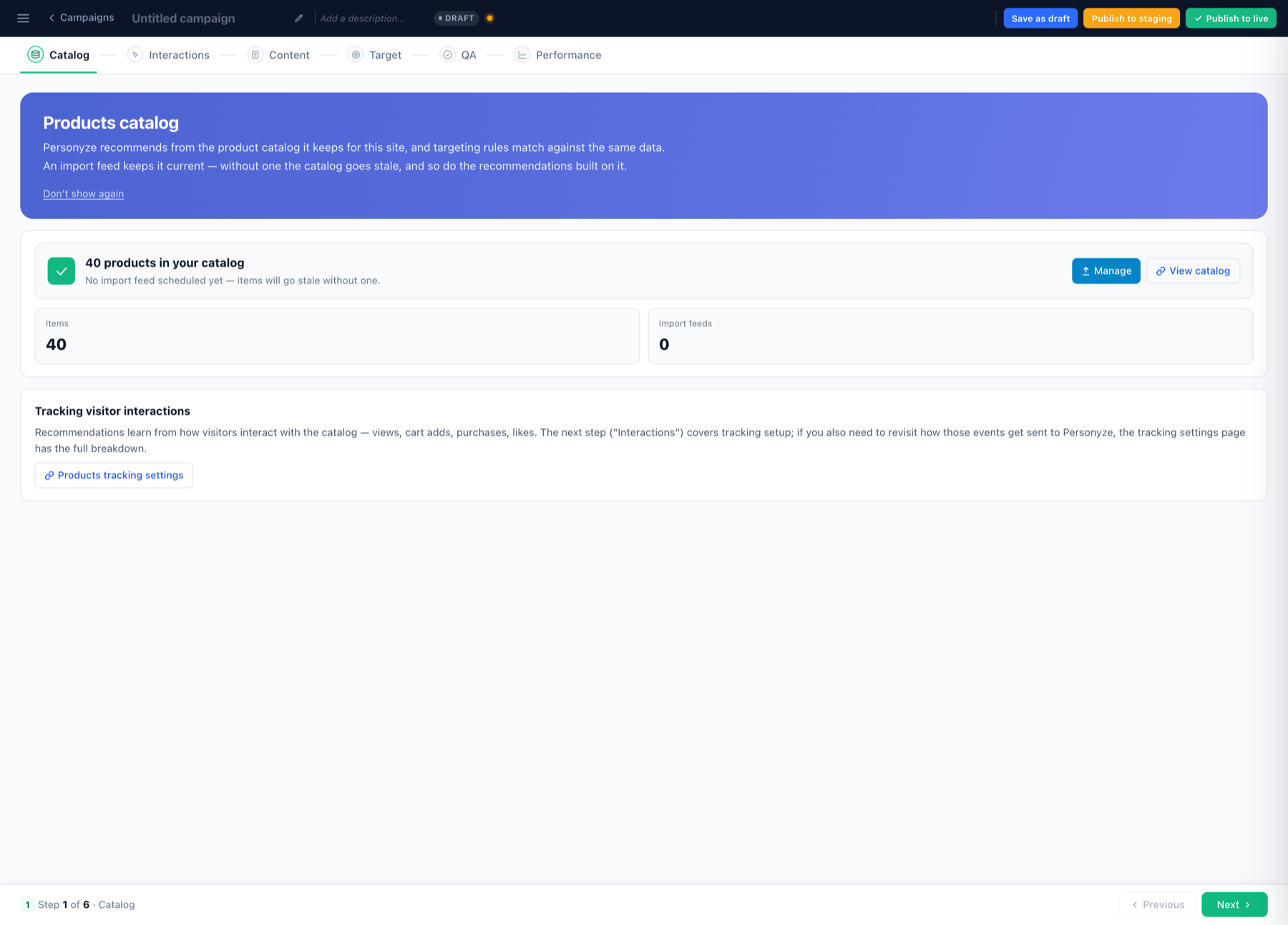
Personyze recomienda a partir del catálogo de productos que mantiene para su sitio. El paso muestra el número de artículos y si hay un feed de importación programado.
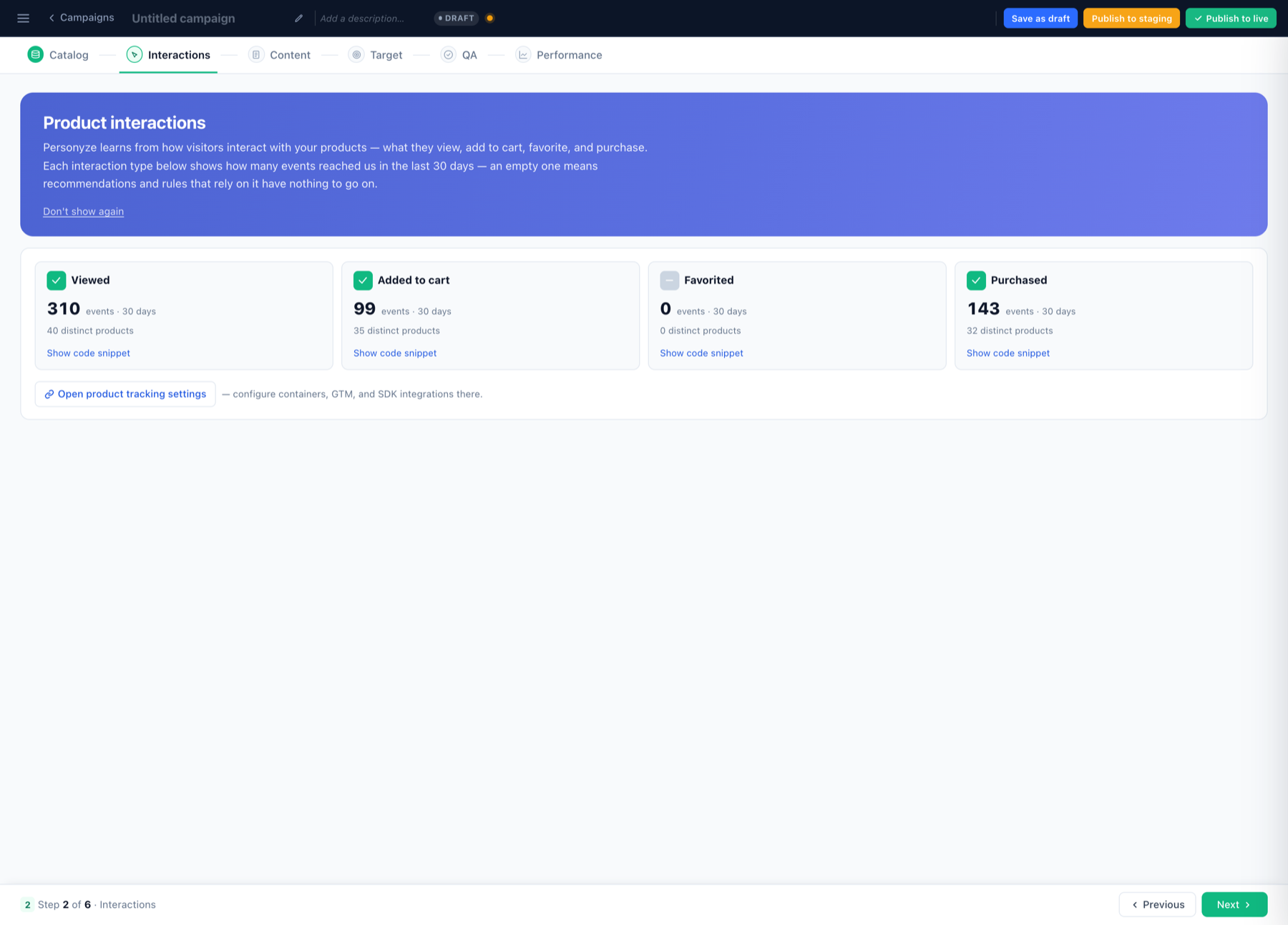
Se registran cuatro tipos de interacción: Visto (obligatorio), Añadido al carrito, Marcado como favorito y Comprados. Cada uno muestra cuántos eventos han llegado en los últimos 30 días.
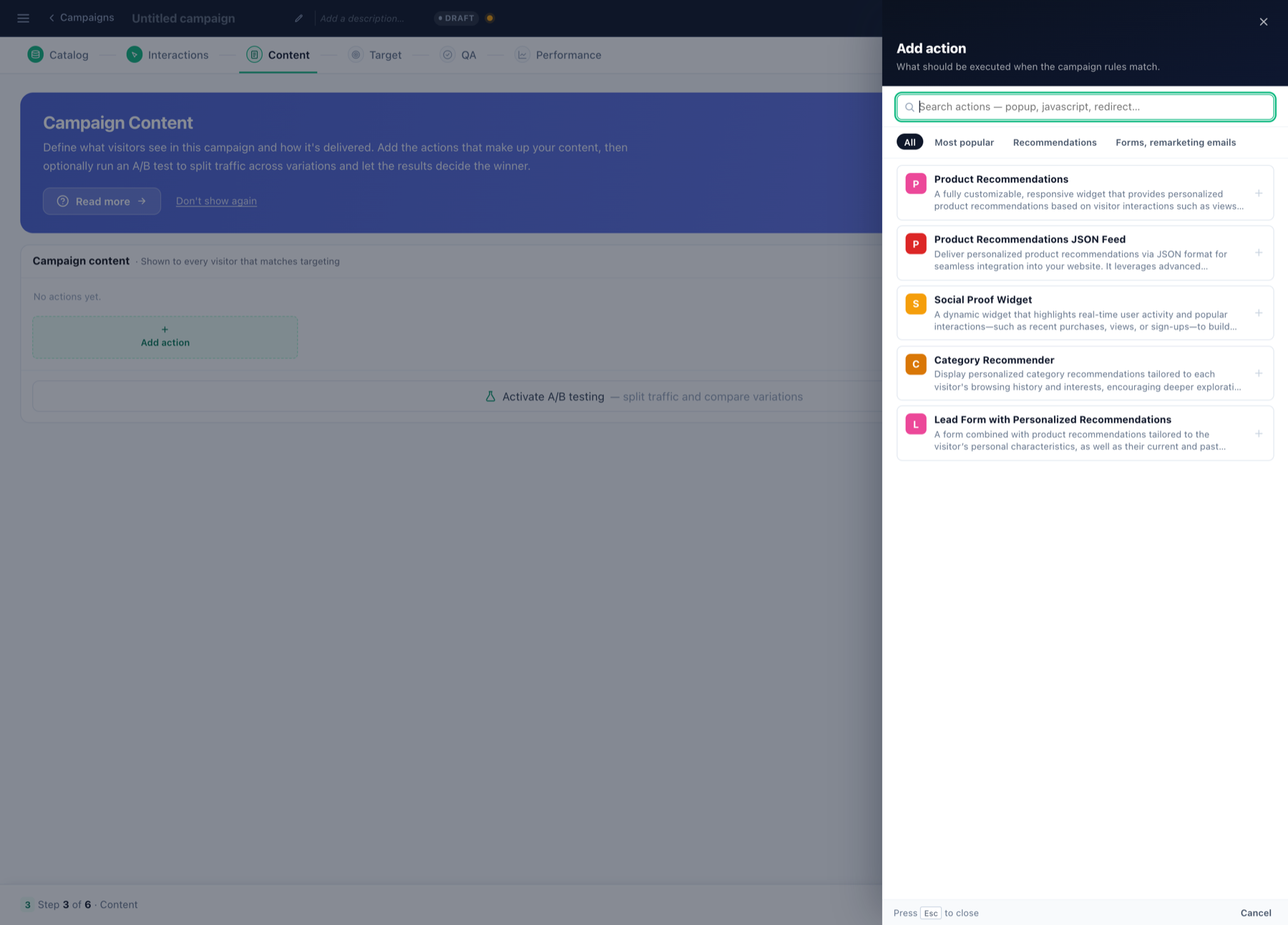
Agregar acción muestra todos los tipos de acción disponibles: Recomendaciones de productos, Feed JSON, Widget de prueba social, Recomendador de categorías y Formulario de leads con recomendaciones.
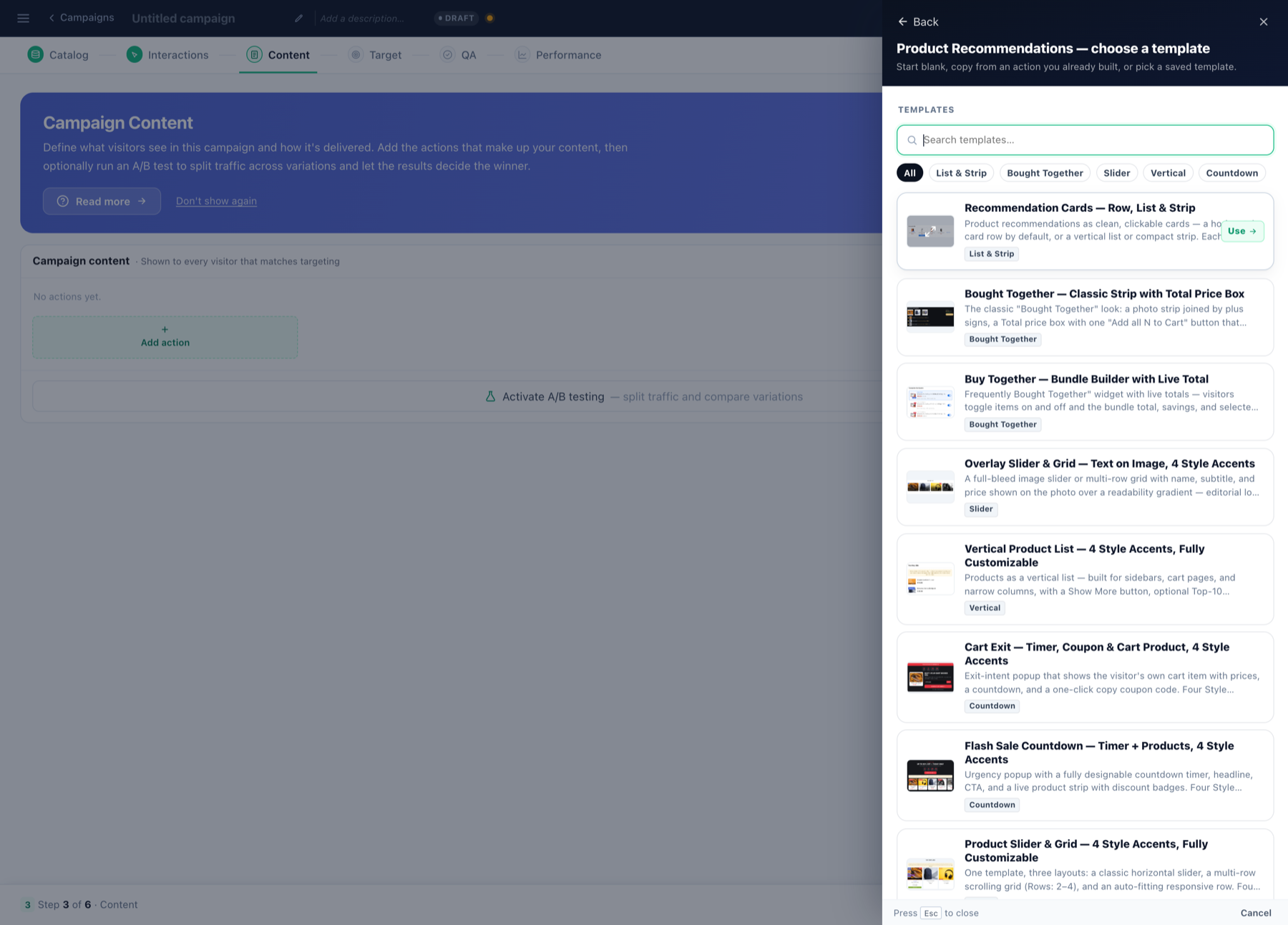
Empiece en blanco, copie una acción que ya haya creado o elija una plantilla. Las plantillas se agrupan en Lista y franja, Comprados juntos, Carrusel, Vertical y Cuenta regresiva.
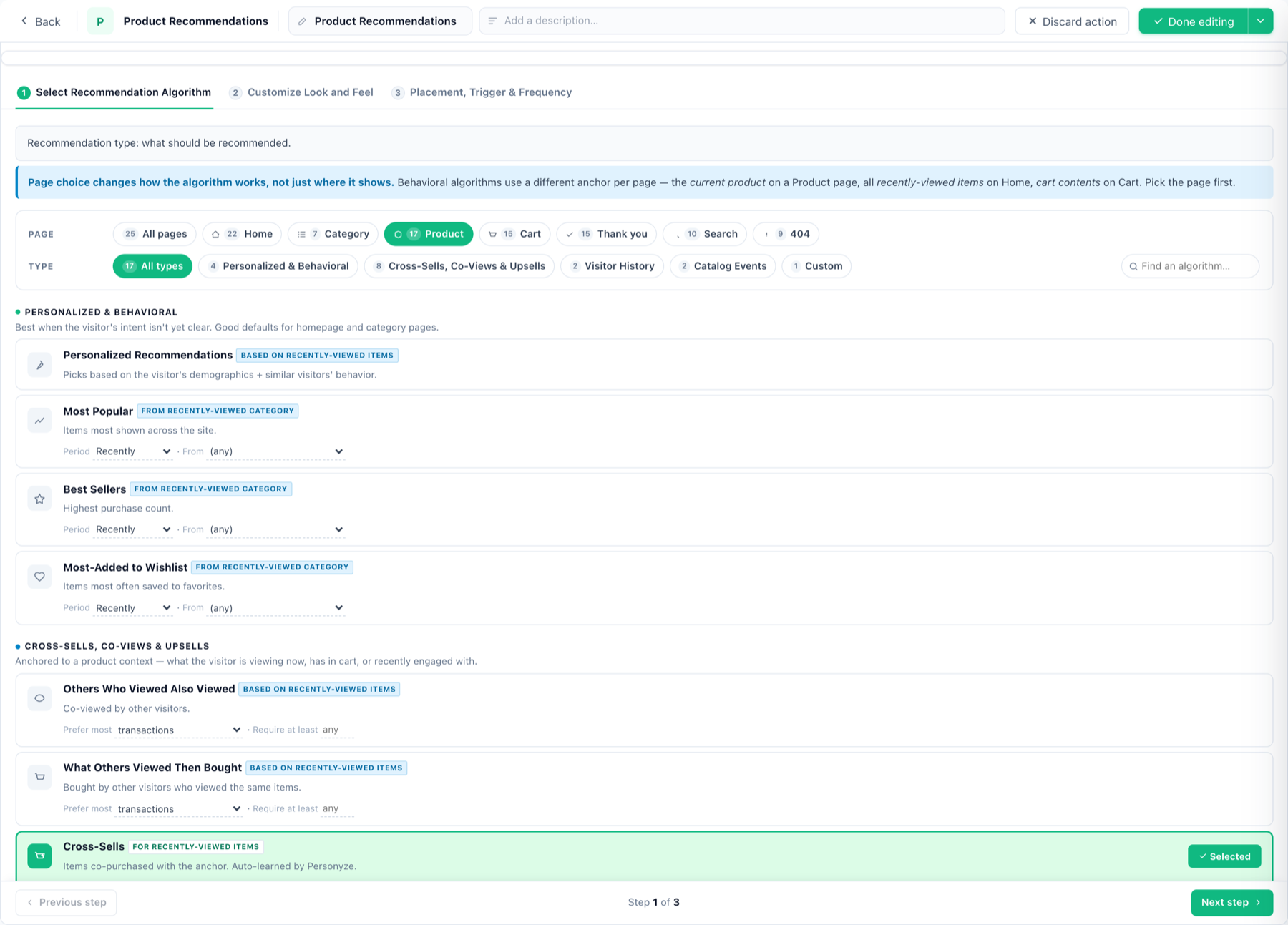
Filtre primero por página y después por tipo. Diecisiete algoritmos repartidos entre Personalizados y de comportamiento, Ventas cruzadas, Historial del visitante, Eventos del catálogo y Personalizado.
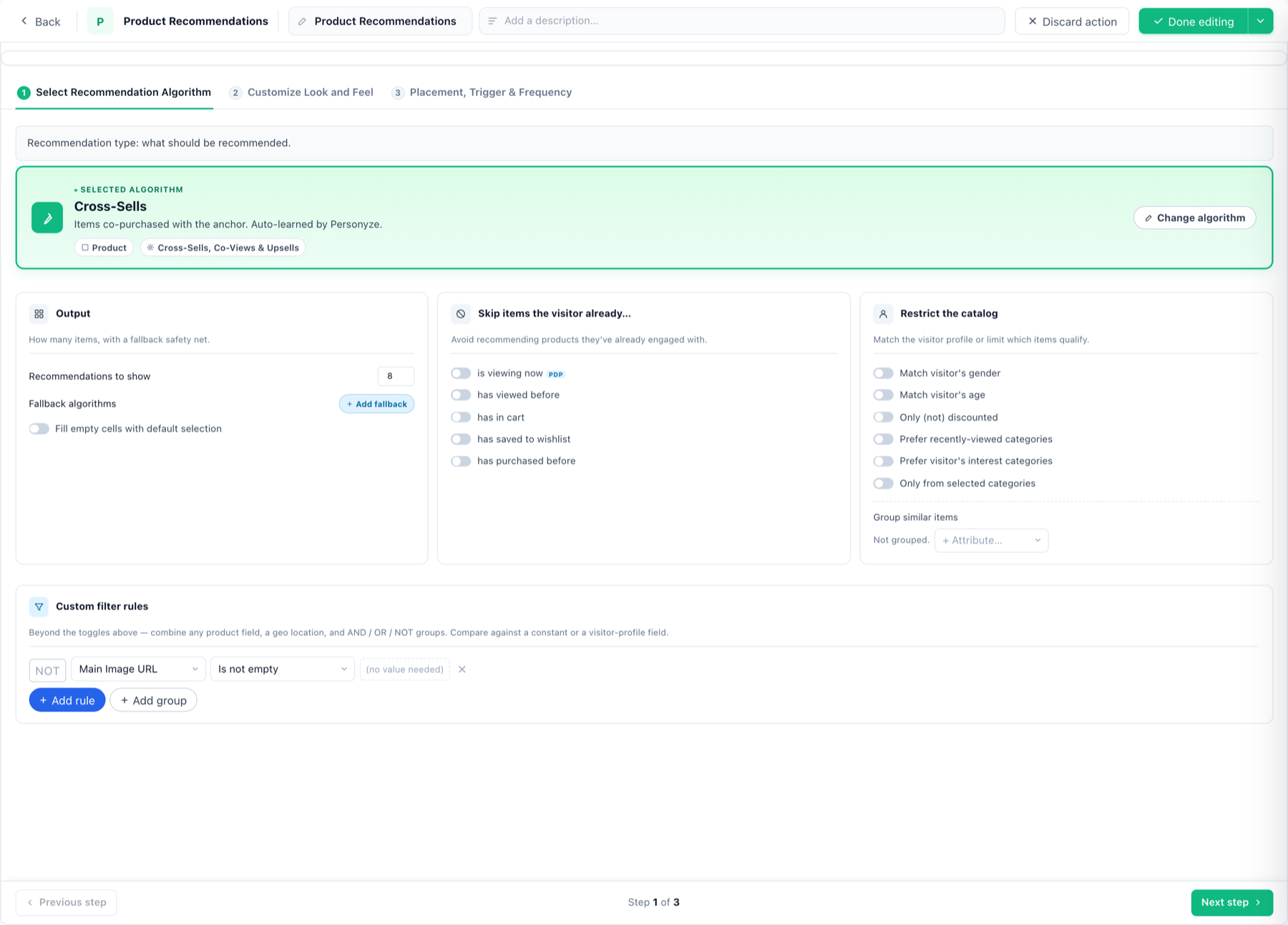
Número de resultados y algoritmos de respaldo, artículos que omitir (ya vistos, en el carrito, comprados), restricciones del catálogo, agrupación y reglas de filtro personalizadas.
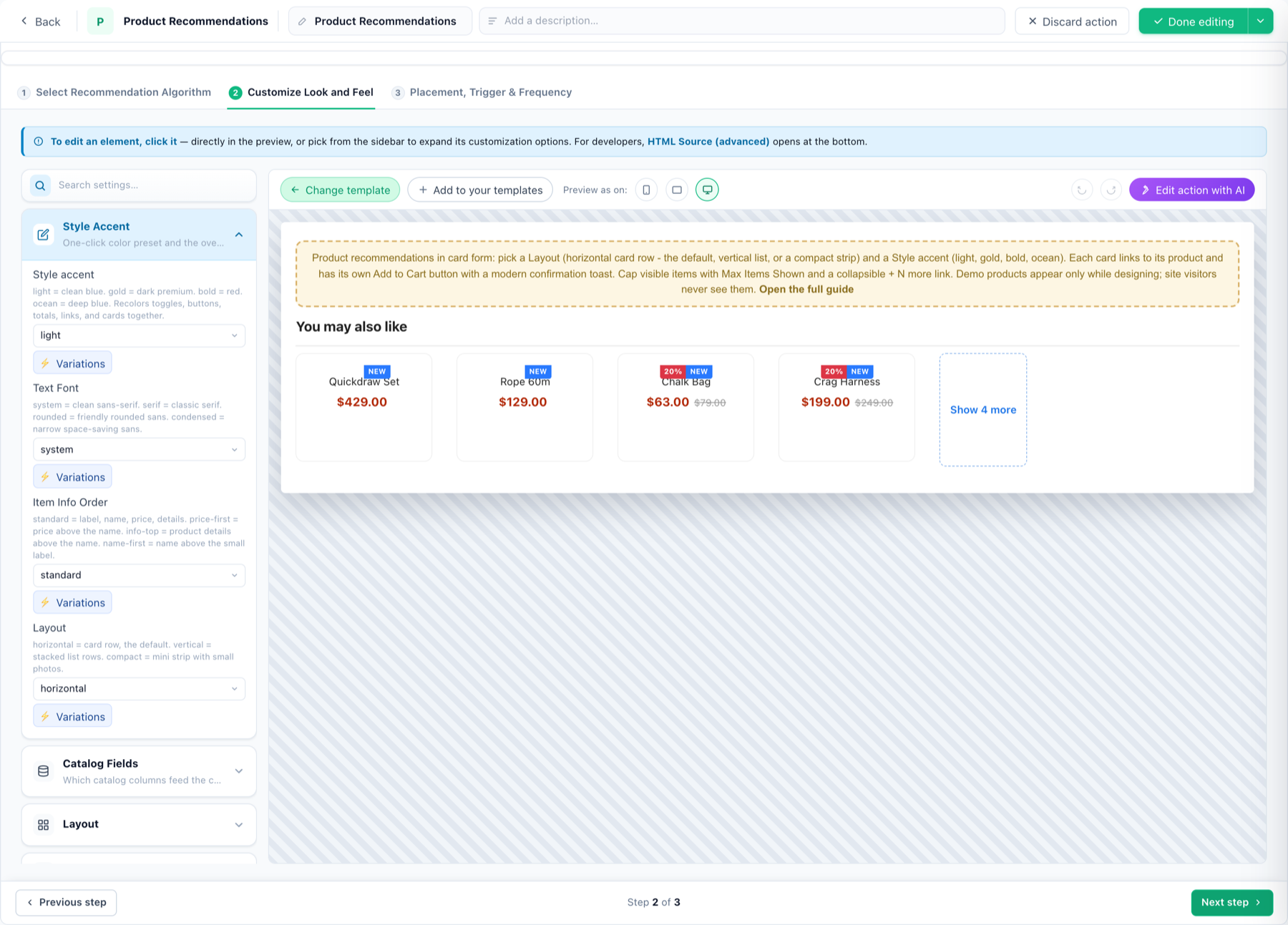
Acento de estilo (ligero / dorado / intenso / océano), fuente del texto, orden de la información del artículo y disposición (horizontal / vertical / compacta), además de tarjetas, precios, botones y prueba social.
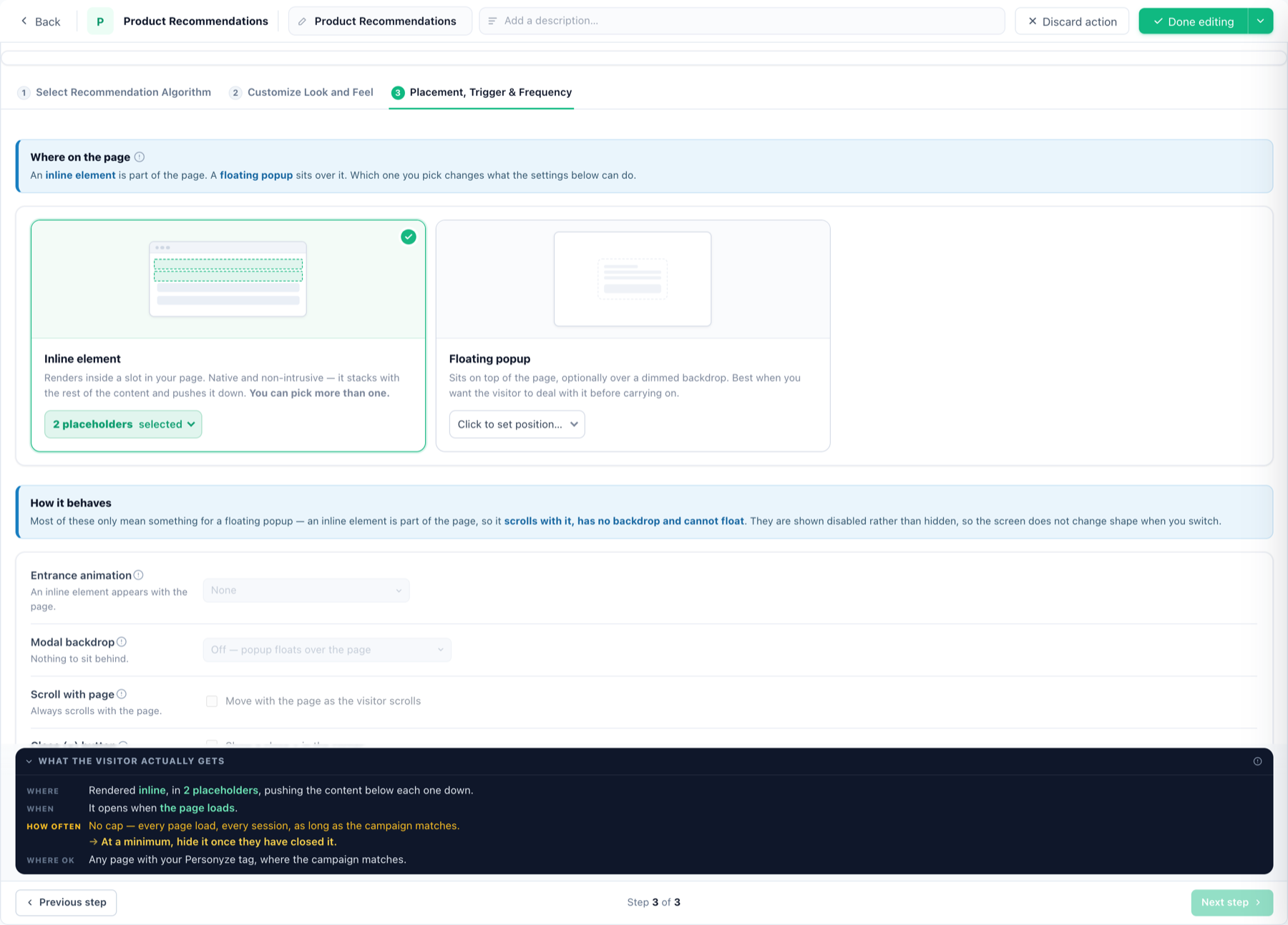
Elemento en línea en un placeholder, o popup flotante. Después combine activadores de apertura — al llegar, tras un retraso, en inactividad o con la interacción.
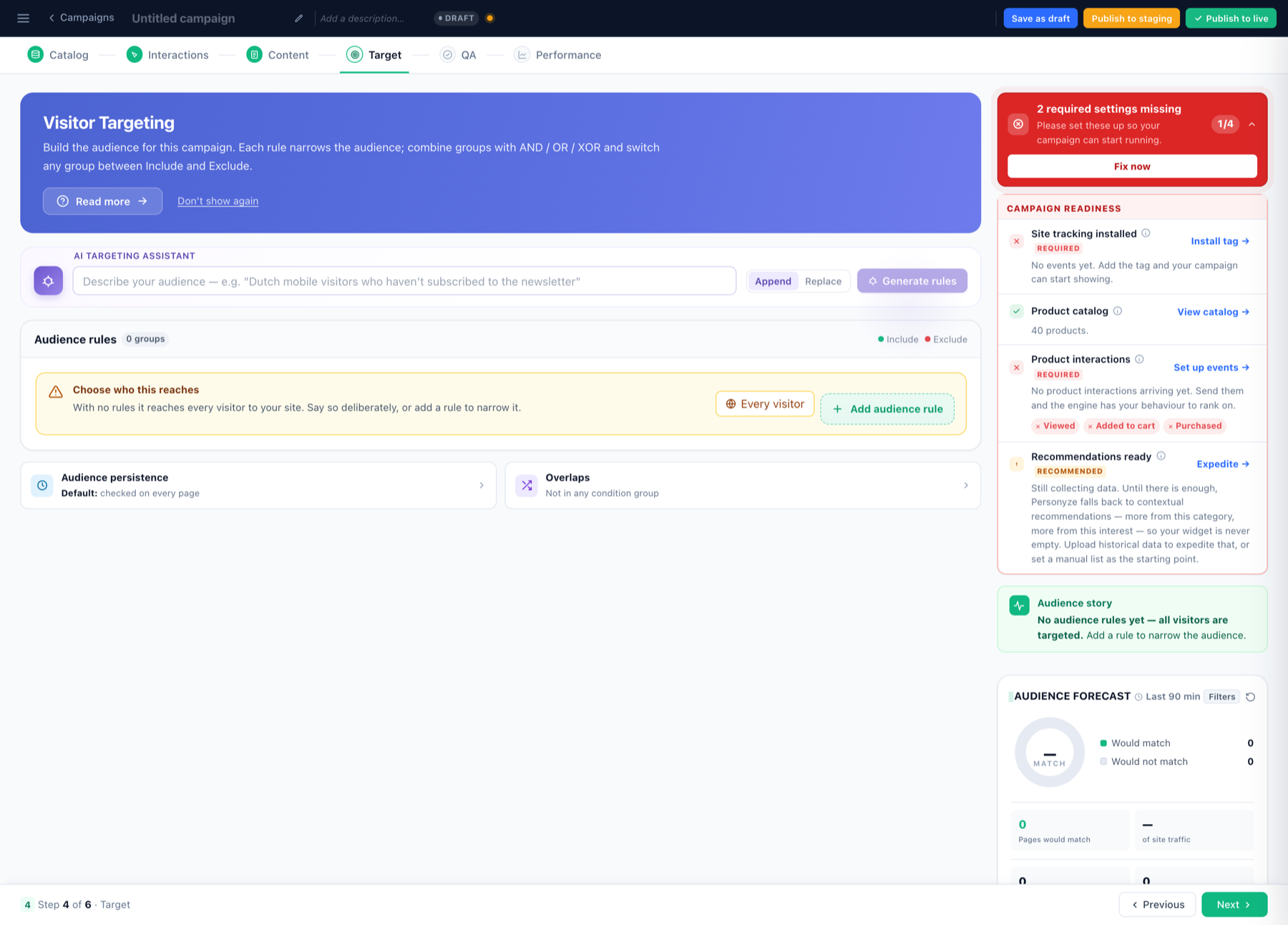
Sin reglas, el widget llega a todos los visitantes. Acótelo con reglas de audiencia, combinadas con AND / OR / XOR y con opción de Incluir o Excluir.
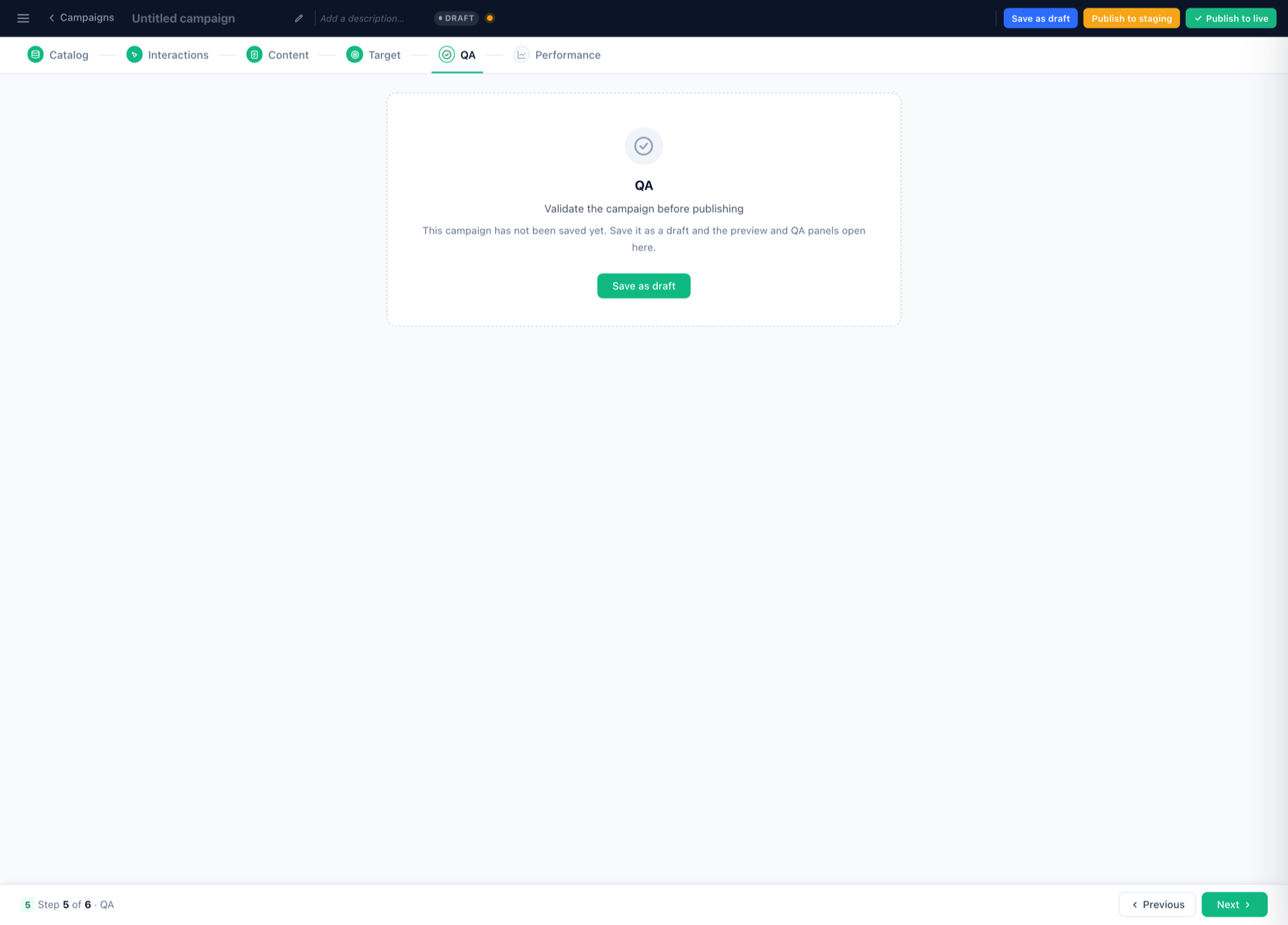
Guarde como borrador y se abren los paneles de vista previa y de QA. Previsualice el widget, comparta un enlace de vista previa y consulte la previsión de audiencia.
Personyze recomienda a partir del catálogo de productos que mantiene para su sitio. El paso muestra el número de artículos y si hay un feed de importación programado.
Se registran cuatro tipos de interacción: Visto (obligatorio), Añadido al carrito, Marcado como favorito y Comprados. Cada uno muestra cuántos eventos han llegado en los últimos 30 días.
Agregar acción muestra todos los tipos de acción disponibles: Recomendaciones de productos, Feed JSON, Widget de prueba social, Recomendador de categorías y Formulario de leads con recomendaciones.
Empiece en blanco, copie una acción que ya haya creado o elija una plantilla. Las plantillas se agrupan en Lista y franja, Comprados juntos, Carrusel, Vertical y Cuenta regresiva.
Filtre primero por página y después por tipo. Diecisiete algoritmos repartidos entre Personalizados y de comportamiento, Ventas cruzadas, Historial del visitante, Eventos del catálogo y Personalizado.
Número de resultados y algoritmos de respaldo, artículos que omitir (ya vistos, en el carrito, comprados), restricciones del catálogo, agrupación y reglas de filtro personalizadas.
Acento de estilo (ligero / dorado / intenso / océano), fuente del texto, orden de la información del artículo y disposición (horizontal / vertical / compacta), además de tarjetas, precios, botones y prueba social.
Elemento en línea en un placeholder, o popup flotante. Después combine activadores de apertura — al llegar, tras un retraso, en inactividad o con la interacción.
Sin reglas, el widget llega a todos los visitantes. Acótelo con reglas de audiencia, combinadas con AND / OR / XOR y con opción de Incluir o Excluir.
Guarde como borrador y se abren los paneles de vista previa y de QA. Previsualice el widget, comparta un enlace de vista previa y consulte la previsión de audiencia.
Los pasos
Siete pasos: Catálogo, Interacciones, Contenido, Segmentar, QA, Automatización y Rendimiento.
Automatización y Rendimiento solo aparecen cuando la campaña se ha guardado. En una campaña nueva sin guardar verá cinco pasos; guárdela como borrador y aparecen los otros dos.
Fíjese en el orden — Contenido va antes que Segmentar. Primero diseña el widget y después decide quién lo ve.
1. Catálogo — los artículos entre los que recomendar
Personyze recomienda a partir del catálogo de productos que mantiene para su sitio, y las reglas de segmentación se comparan con esos mismos datos. El paso muestra el número de artículos y cuántos feeds de importación hay programados.
Programe un feed de importación. Una subida única sirve para empezar, pero sin un feed el catálogo se queda anticuado — y también las recomendaciones y las reglas que se basan en él. Los precios cambian, se siguen recomendando artículos agotados y las novedades nunca aparecen.
Mantenga is_in_stock correcto por el mismo motivo: nada daña más la confianza que recomendar algo que el visitante no puede comprar.
Añadir los productos
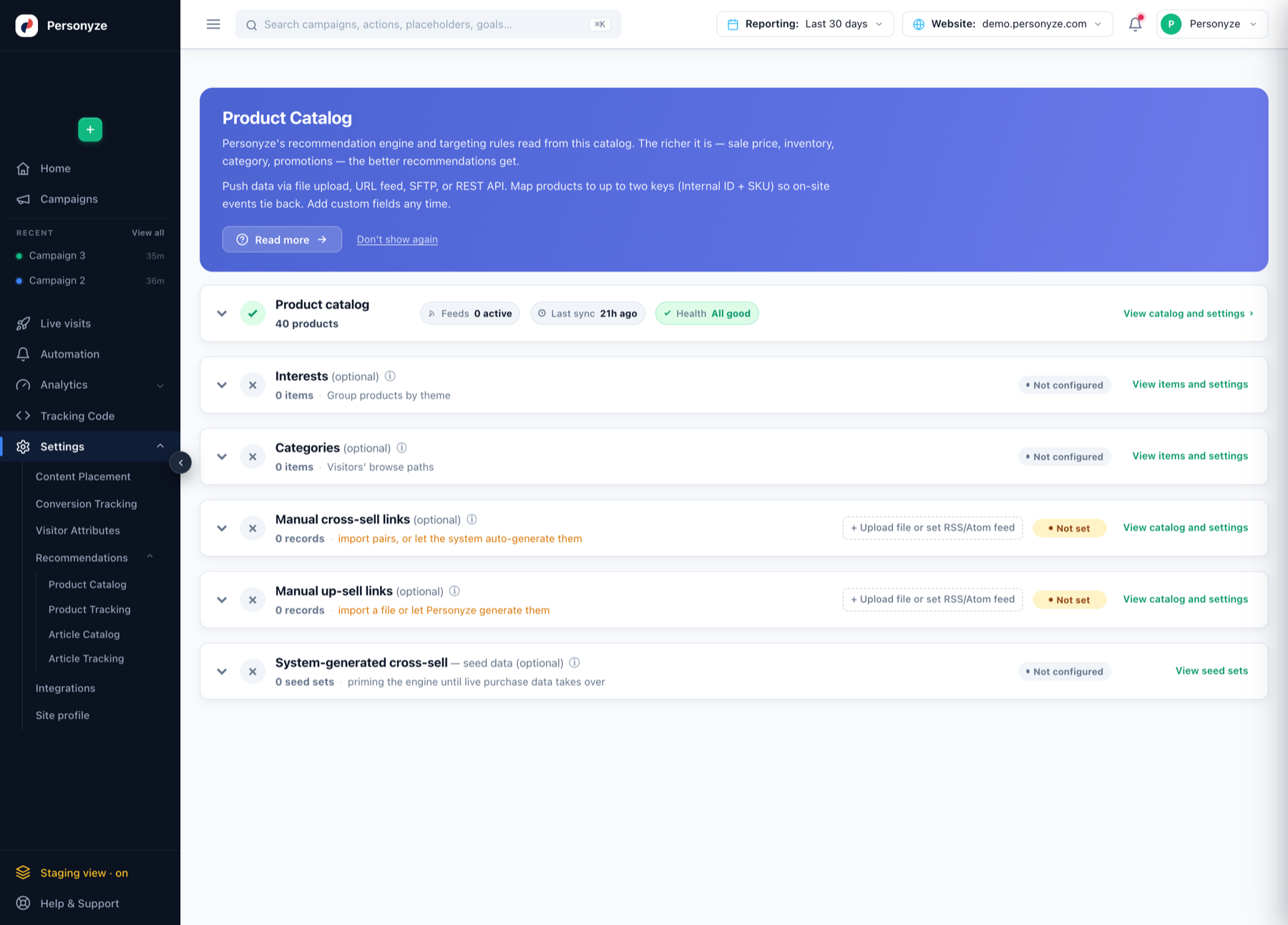
Cuatro formas de añadir productos, desde Configuración › Catálogo de productos:
- Subida de archivo — un CSV o una hoja de cálculo. Sirve para empezar; es una instantánea, no una sincronización.
- Feed por URL — Personyze obtiene un feed periódicamente. Es lo que deberían usar la mayoría de los catálogos.
- SFTP — usted deja un archivo y Personyze lo recoge.
- API REST — su backend envía los artículos a medida que cambian. Consulte el objeto products.
Asigne hasta dos claves: Internal ID y SKU. El Internal ID es con lo que se relacionan los eventos del sitio, así que debe ser el mismo valor que envía su seguimiento. Equivocarse aquí es la causa clásica de un catálogo que parece correcto y de unas recomendaciones que nunca aprenden.
Cómo es un registro de producto
Solo internal_id y un título son estrictamente obligatorios, pero cuanto más completo sea el registro, mejores serán las recomendaciones y más podrá filtrar:
{
  "internal_id": "nw-p001",
  "title": "Alpine Shell",
  "url": "https://example.com/shop/alpine-shell",
  "image_1": "https://example.com/img/alpine-shell.jpg",
  "price": 249,
  "sale_price": 199,
  "category": "Jackets",
  "brand": "Northwind Outfitters",
  "is_in_stock": 1
}
Cualquier clave adicional que envíe se convierte en un campo personalizado, disponible de inmediato como filtro de recomendación y como regla de segmentación. Puede añadir campos personalizados en cualquier momento sin redefinir nada.
Hay dos campos que pesan más de lo que parece: image_1, porque una tarjeta sin imagen se muestra como una caja vacía; e is_in_stock, porque recomendar un artículo agotado es peor que no recomendar nada.
El estado vacío
Un catálogo sin feed programado muestra “Todavía no hay ningún feed de importación programado: los artículos se quedarán anticuados sin uno.” Eso no bloquea nada — la campaña se creará y se guardará —, pero los precios, el stock y las novedades quedarán desactualizados desde el día en que haga la subida. Trátelo como una tarea pendiente, no como un aviso que se puede descartar para siempre.
2. Interacciones — de qué aprende el motor
Este es el paso que decide si sus recomendaciones son buenas, y el que más a menudo se salta.
Personyze aprende de cómo interactúan los visitantes con sus productos. Se registran cuatro tipos de interacción, y el paso muestra cuántos eventos llegaron a Personyze en los últimos 30 días, además de cuántos productos distintos cubre cada uno:
- Visto — obligatorio. Sin él, casi ningún algoritmo tiene con qué trabajar.
- Añadido al carrito
- Marcado como favorito
- Comprados
Un tipo de interacción vacío significa que todas las recomendaciones y reglas que dependen de él no tienen nada con qué trabajar. Si “Comprados” muestra cero eventos, “más vendidos” y “comprados juntos” no pueden funcionar — recurrirán a algo más genérico, o no devolverán nada.
Cada tipo tiene un botón Mostrar fragmento de código que le da la llamada de seguimiento exacta, y el paso enlaza con la configuración completa del seguimiento de productos, donde se configuran los contenedores, Google Tag Manager y las integraciones con el SDK.
Configurar el seguimiento
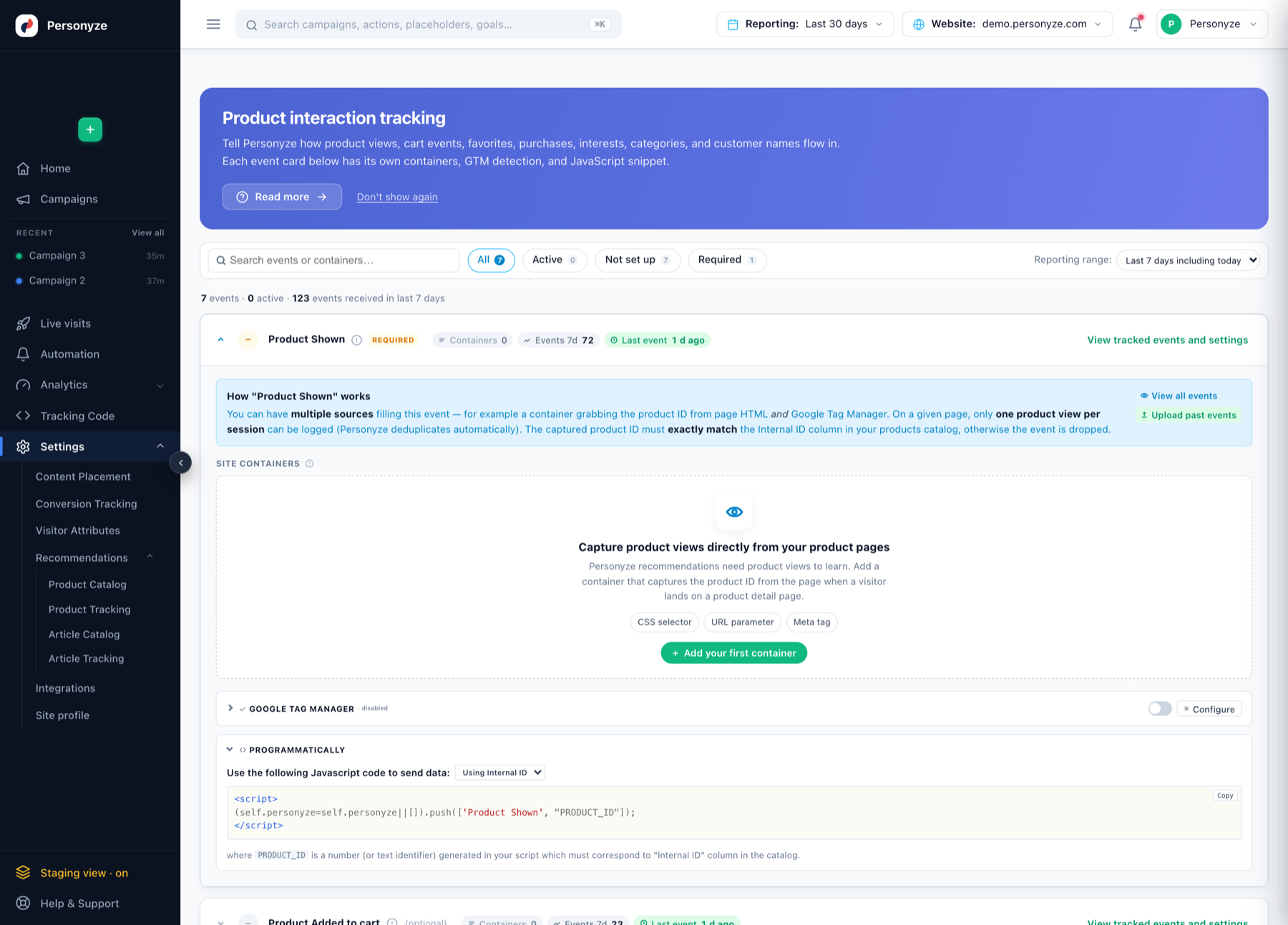
Configuración › Seguimiento de productos es donde se configuran los eventos. Se pueden registrar siete eventos; Producto mostrado es el obligatorio. La página muestra, para cada evento, cuántas fuentes lo alimentan, cuántos eventos han llegado recientemente y cuándo llegó el último — así puede ver de un vistazo cuáles están conectados de verdad.
Cada evento se puede alimentar desde más de una fuente, y puede combinarlas:
- Contenedores — Personyze lee el ID del producto directamente del HTML de su página con un selector que usted define.
- Google Tag Manager — Personyze detecta los eventos de GTM que ya envía.
- Fragmento de JavaScript — llame a la API de seguimiento directamente desde el código de su página. Cada tarjeta de evento tiene un botón Mostrar fragmento de código con la llamada exacta.
- API REST — para eventos que no ocurren en un navegador: compras fuera de línea, pedidos por teléfono, devoluciones gestionadas internamente. Consulte interacciones con productos.
Un comportamiento que conviene conocer: en una página determinada, solo se registra una vista de producto por sesión, así que una página que envía el evento repetidamente no inflará sus cifras.
El estado vacío, y por qué importa
Una cuenta nueva muestra “7 eventos · 0 activos · 7 sin configurar”, y cada tarjeta de evento muestra 0 events. Nada le avisa al publicar. La campaña se ejecutará, el widget se mostrará — y los algoritmos que hay detrás no tendrán ningún comportamiento del que aprender, así que todo el mundo verá más o menos la misma lista genérica.
Antes de publicar una campaña de recomendaciones, revise esta página y confirme que al menos Producto mostrado y Producto comprado están recibiendo eventos. Esos dos sostienen la mayor parte del motor.
3. Contenido — el propio widget
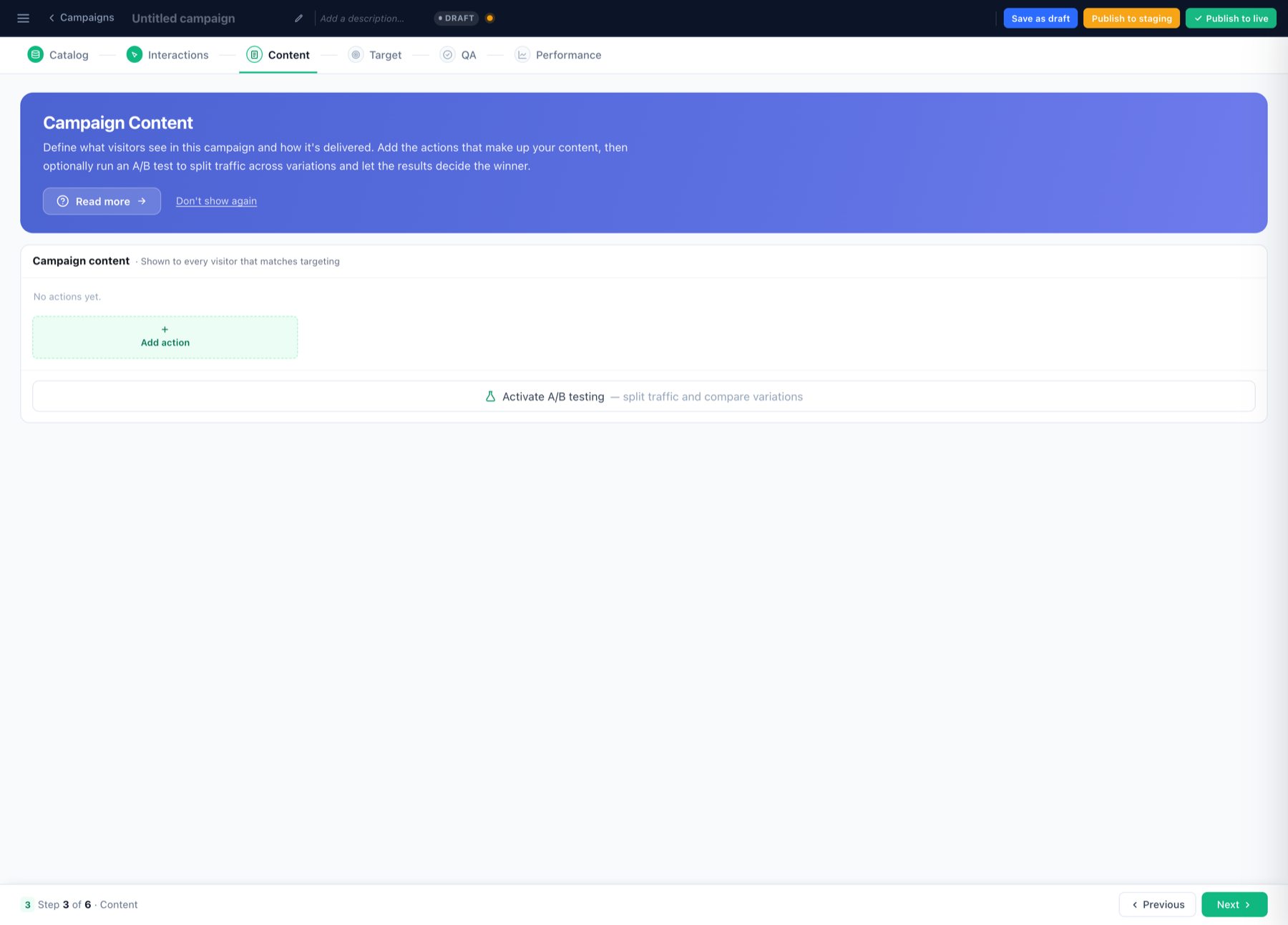
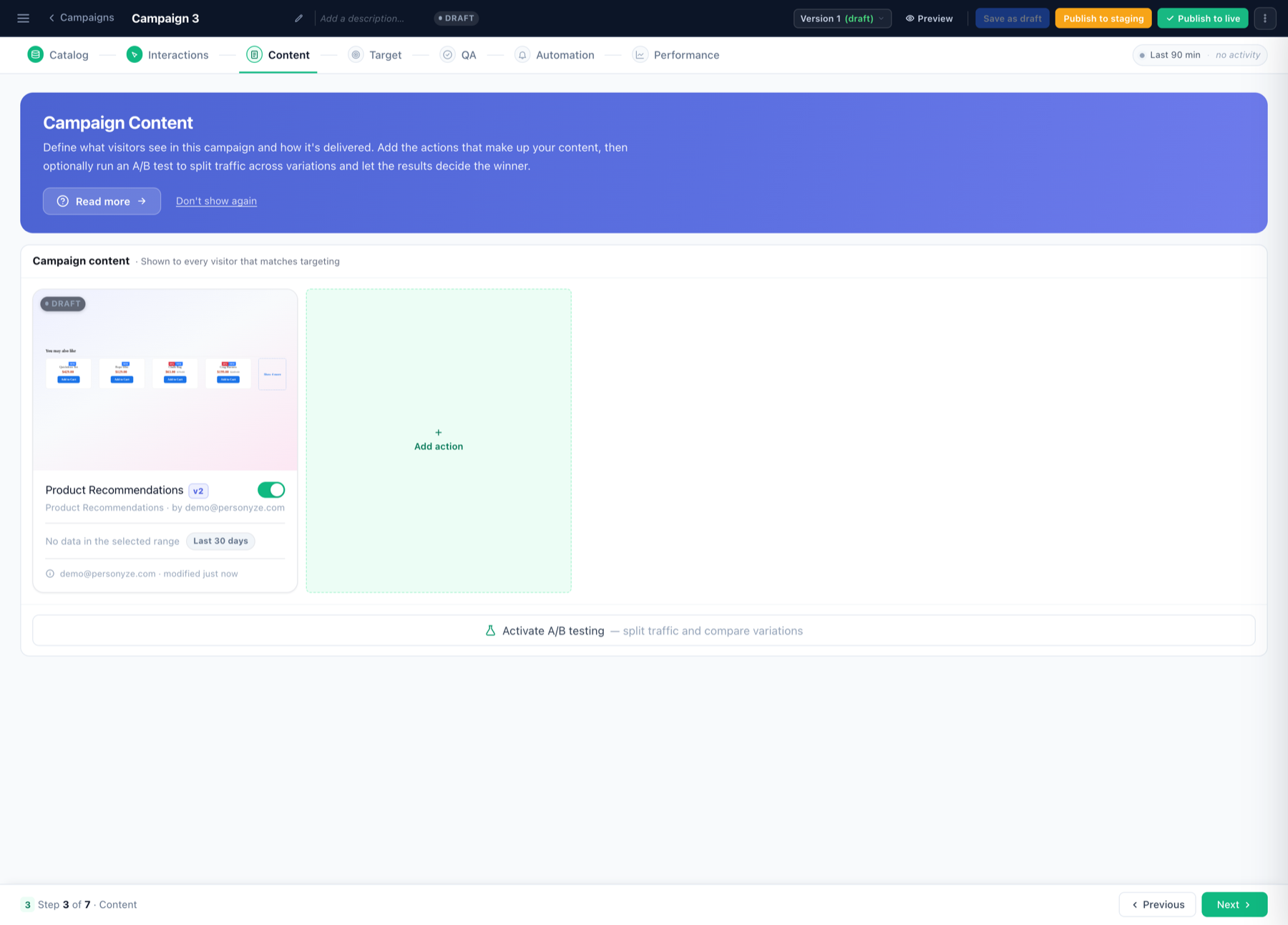
Haga clic en Agregar acción para abrir el selector de acciones. Muestra todos los tipos de acción disponibles para esta campaña — Recomendaciones de productos, Feed JSON de recomendaciones de productos, Widget de prueba social, Recomendador de categorías y Formulario de leads con recomendaciones personalizadas — con pestañas para Todas, Más popular, Recomendaciones y Formularios, emails de remarketing.
Elija un tipo de acción y llegará al selector de plantillas. Empiece en blanco, copie de una acción que ya haya creado o elija una plantilla ya hecha. Las plantillas se agrupan en Lista y franja, Comprados juntos, Carrusel, Vertical y Cuenta regresiva, cada una con una miniatura y una descripción de lo que hace.
Una vez insertada una plantilla, configure la propia recomendación:
- El contexto — página de inicio, página de categoría, página de producto, carrito, posterior a la compra, búsqueda o no encontrado. El contexto determina qué algoritmos tienen sentido.
- El algoritmo — selecciones personalizadas, otros que vieron, comprados juntos, más populares, más vendidos, vistos recientemente, artículos del carrito, volver a comprar, venta cruzada y más.
- Modificadores — un periodo (hoy, recientemente, últimos 2 / 4 días, última semana, todo el tiempo), un ámbito de categoría (todas las categorías, la categoría del producto actual, la última categoría vista), un ámbito de intereses y un orden, como primero los recientes o los más baratos.
- Filtros — restrinja el conjunto por stock, rango de precios, marca, categoría o cualquier campo personalizado del catálogo.
- El diseño — elija una plantilla y edítela, o escriba su propio HTML.
- Ubicación — en qué placeholder de la página se muestra el widget.
También puede activar las pruebas A/B desde este paso para enfrentar dos algoritmos o dos diseños y dejar que los resultados elijan al ganador.
Dentro del editor de la acción
Una vez insertada una plantilla, se abre el editor de la acción con sus propios tres subpasos: Seleccionar el algoritmo de recomendación, Personalizar el aspecto y Ubicación, disparador y frecuencia.
Subpaso 1 — el algoritmo y sus límites
Además de elegir el algoritmo, usted controla:
- Salida — cuántos artículos mostrar, más algoritmos de respaldo que llenan los huecos vacíos cuando la primera opción devuelve muy pocos. Es la red de seguridad que evita que un widget se muestre medio vacío.
- Omitir artículos que el visitante ya… — excluya lo que está viendo ahora, lo que ha visto antes, lo que tiene en el carrito, lo que ha añadido a su lista de deseos o lo que ya ha comprado. Lo último es lo que más importa: recomendar algo que un visitante acaba de comprar es el clásico gol en propia puerta.
- Restringir el catálogo — coincidir con el sexo o la edad del visitante, solo (o nunca) artículos rebajados, preferir las categorías vistas recientemente o de interés, o limitar a categorías seleccionadas.
- Agrupar artículos similares — agrupar las variantes para que un solo producto no llene todo el widget.
- Reglas de filtro personalizadas — combine cualquier campo del producto con la geolocalización mediante grupos AND / OR / NOT, comparados con una constante o con un campo del perfil del visitante.
Elegir un algoritmo
Elija primero la página. La página no es solo dónde se muestra el widget — cambia cómo funciona el algoritmo. Los algoritmos de comportamiento usan un ancla distinta en cada página: el producto actual en una página de producto, todos los artículos vistos recientemente en Inicio, el contenido del carrito en Carrito.
Páginas disponibles: Todas las páginas, Inicio, Categoría, Producto, Carrito, Gracias, Buscar, 404. No todos los algoritmos sirven para todas las páginas, así que el número junto a cada página le dice cuántos quedan.
Los algoritmos
Diecisiete algoritmos en cinco familias. Despliegue una familia para ver lo que contiene.
Personalizados y de comportamiento — 4 algoritmos
Los mejores cuando la intención del visitante aún no está clara. Buenas opciones por defecto para la página de inicio y las páginas de categoría.
| Recomendaciones personalizadas | Selecciones basadas en los datos demográficos del visitante más el comportamiento de visitantes similares. |
| Más populares | Los artículos más mostrados en todo el sitio. |
| Más vendidos | El mayor número de compras. |
| Más añadidos a la lista de deseos | Los artículos que más veces se guardan en favoritos. |
Ventas cruzadas, co-vistas y upsells — 8 algoritmos
Anclados a un contexto de producto — lo que el visitante está viendo ahora, lo que tiene en el carrito o aquello con lo que ha interactuado recientemente.
| Otros que vieron también vieron | Vistos a la vez por otros visitantes. |
| Lo que otros vieron y luego compraron | Lo que compraron otros visitantes que vieron los mismos artículos. |
| Ventas cruzadas | Artículos comprados junto con el ancla. Personyze los aprende automáticamente. |
| Inspirado en la categoría | Artículos de la categoría del ancla. |
| Upsells | Alternativas más caras que el producto actual o que los artículos del carrito. |
| Ventas cruzadas gestionadas | Ventas cruzadas de un catálogo que usted sube y mantiene. |
| Ventas cruzadas para el último artículo añadido al carrito | Comprados junto con el último artículo añadido al carrito. |
| Último artículo comprado: quienes compraron esto también compraron | Comprados junto con el último artículo que compró el visitante. |
Historial del visitante — 2 algoritmos
Muestra cosas con las que este visitante concreto ya ha interactuado. Lo mejor para los visitantes que vuelven y para las páginas posteriores a la compra.
| Vistos recientemente | Productos que este visitante ha visto recientemente. |
| Tu lista de deseos | Artículos que este visitante ha guardado en su lista de deseos. |
Eventos del catálogo — 2 algoritmos
Se activan con cambios en su catálogo — bajadas de precio, novedades.
| Precio rebajado | Artículos más baratos que en la última visita del visitante. |
| Nuevos en stock | Añadidos recientemente, o nuevos desde la última visita del visitante. |
Personalizado — 1 algoritmo
Cuando quiere el control total — usted define el filtro y Personyze ordena dentro de él.
| Cualquier producto | Todos los productos, ordenados como quiera y, opcionalmente, acotados con sus propias reglas de filtro. |
La mayoría de los algoritmos admiten modificadores: un periodo (recientemente, hoy, últimos 2 / 4 días, última semana, todo el tiempo), un ámbito de origen (cualquiera, mezclar categorías, mezclar intereses, categoría actual, última o todas las categorías vistas, categorías del carrito, intereses del visitante) y un orden (comprado, añadido al carrito, en lista de deseos, visto, barato, añadido recientemente, bien valorado, alto margen). Los algoritmos de venta cruzada añaden una relación de precio — más barato que, más caro que o dentro de una banda de precios del artículo ancla.
Subpaso 2 — aspecto
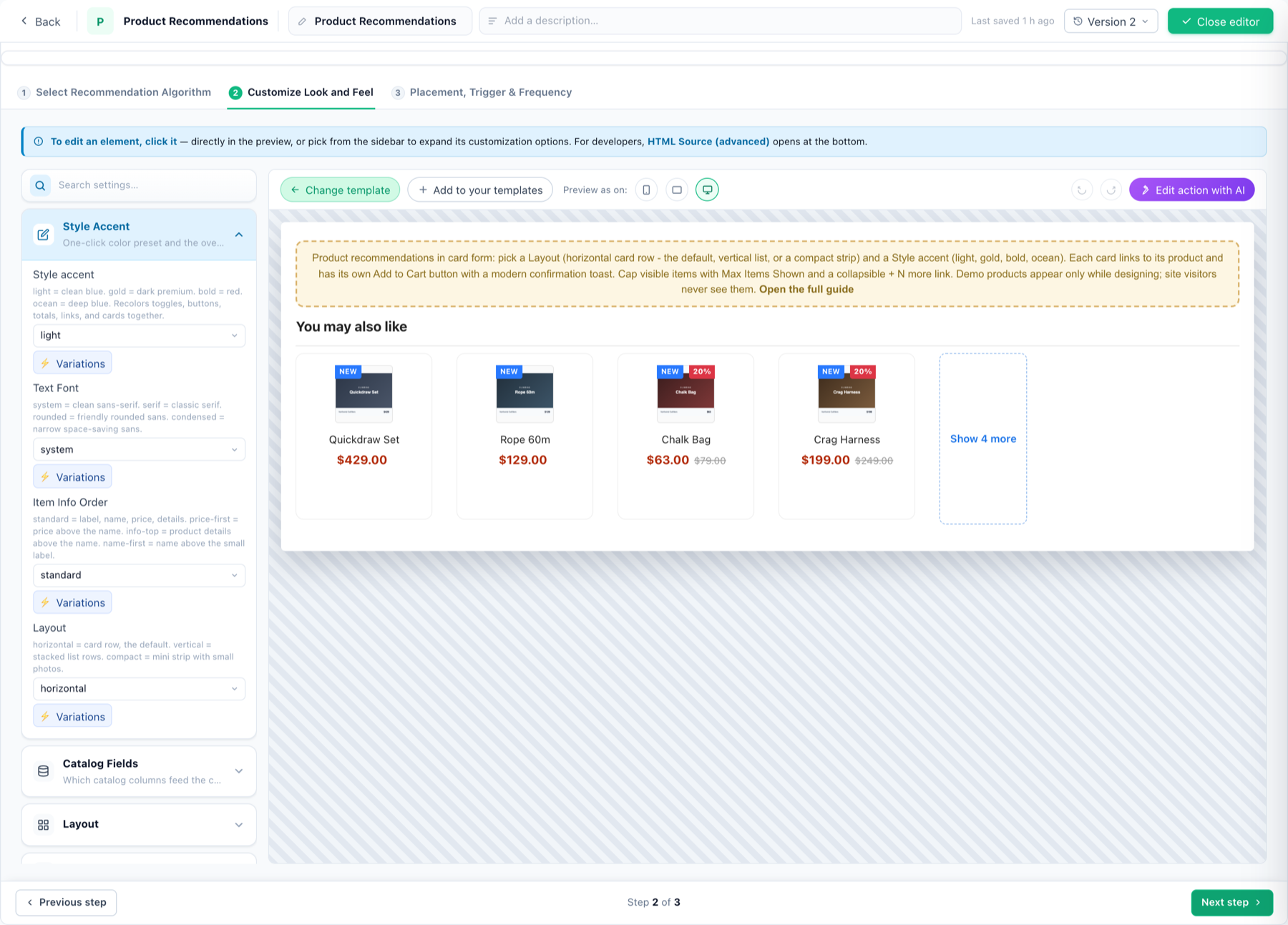
La misma plantilla puede tener un aspecto muy distinto. Cuatro ajustes predefinidos de un clic hacen la mayor parte del trabajo:
- Acento de estilo — ligero (azul limpio), dorado (oscuro prémium), intenso (rojo), océano (azul profundo). Cambia a la vez el color de los interruptores, los botones, los totales, los enlaces y las tarjetas.
- Fuente del texto — sistema (sans-serif limpia), serif (clásica), redondeada (amable), condensada (estrecha, ahorra espacio).
- Orden de la información del artículo — estándar, precio primero, información arriba, nombre primero.
- Disposición — horizontal (fila de tarjetas, la opción por defecto), vertical (lista apilada), compacta (franja reducida con fotos pequeñas).
Encima de la vista previa hay algunas cosas: Cambiar plantilla, Añadir a sus plantillas (para reutilizar este diseño más adelante), un selector Vista previa como en para teléfono / tableta / escritorio, deshacer y rehacer, y Editar acción con IA.
Los productos de la vista previa son productos de demostración. Solo aparecen mientras diseña, para que el diseño tenga algo que mostrar — los visitantes del sitio nunca los ven. Cuando la campaña se ejecuta, el widget se llena de artículos reales elegidos por su algoritmo.
Debajo de los ajustes predefinidos puede definir los campos del catálogo, el título del diseño, cuántas recomendaciones se ven antes de un enlace Mostrar más, los precios, el botón Añadir al carrito y sus mensajes de éxito o error, información adicional del producto y líneas de prueba social, como vistos / comprados en directo o stock bajo. Código HTML (avanzado), al final, da a los desarrolladores el marcado sin procesar.
Cada ajuste predefinido tiene también un control ⚡ Variaciones — así se generan variantes del mismo widget para las pruebas A/B.
Subpaso 3 — ubicación, disparador y frecuencia
Primero decida en qué parte de la página:
- Elemento en línea — se muestra dentro de un placeholder de su página. Nativo y no intrusivo; se integra con el resto del contenido. Puede seleccionar más de un placeholder.
- Popup flotante — se sitúa sobre la página, opcionalmente sobre un fondo oscurecido. Lo mejor cuando quiere que el visitante lo atienda antes de seguir.
Los ajustes de comportamiento — animación de entrada, fondo modal, desplazarse con la página, botón de cerrar, cierre automático — se aplican sobre todo a los popups flotantes. En un elemento en línea aparecen desactivados en lugar de ocultos, para que la pantalla no cambie de forma al cambiar de opción.
Por último, cuándo se abre: combine tantos activadores como quiera y el primero que se cumpla lo abrirá — al entrar a la página, tras un retraso, tras un periodo de inactividad o con la interacción.
4. Segmentar — quién lo ve
Sin reglas, el widget llega a todos los visitantes — lo que a menudo es justo lo adecuado para una fila de recomendaciones. Añada reglas para acotarlo: visitantes nuevos frente a los que vuelven, personas con algo en el carrito, una audiencia concreta o un segmento del CRM.
Las reglas se combinan en grupos con AND / OR / XOR, y cualquier grupo se puede cambiar entre Incluir y Excluir. El Asistente de segmentación con IA genera reglas a partir de una descripción en lenguaje natural si prefiere no crearlas a mano.
A la derecha, la preparación de la campaña indica lo que todavía tiene que cumplirse para que la campaña se ejecute — el seguimiento del sitio es lo crítico — y la previsión de audiencia estima cuántos visitantes recientes coinciden.
5. QA — antes de publicar
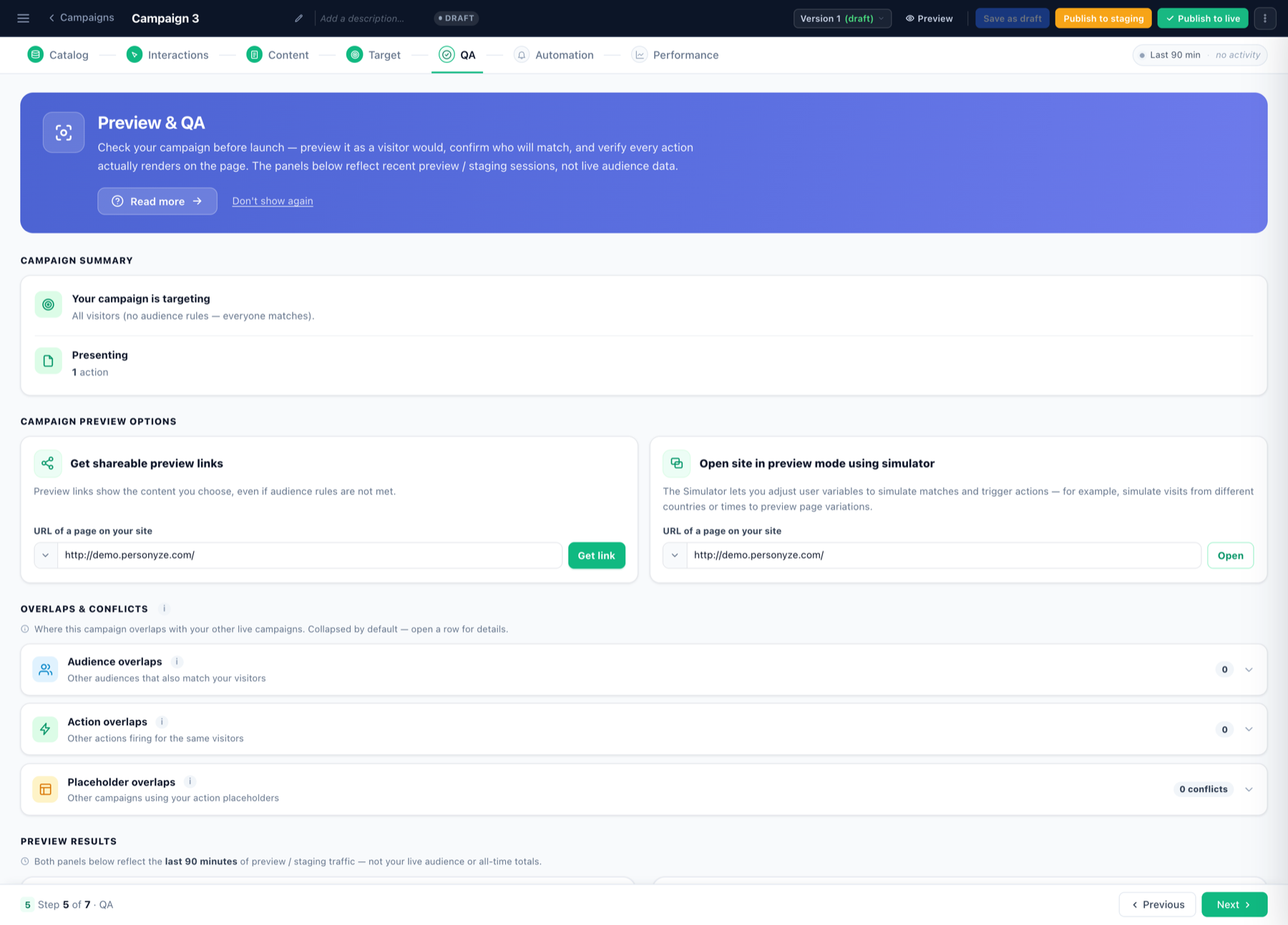
Guarde la campaña como borrador y se abren los paneles de QA. Son cuatro:
- Resumen de la campaña — a quién se dirige y cuántas acciones presenta, en una frase.
- Opciones de vista previa — abra cualquier URL de su sitio con una barra de QA que indica si el widget se ejecutó y, si no, por qué; fuerce la campaña sin tener en cuenta las reglas de audiencia, o abra el sitio en el Simulador, que le permite simular variables del usuario, como el país o la hora, para provocar coincidencias.
- Solapamientos y conflictos — dónde choca esta campaña con sus otras campañas en vivo: audiencias compartidas, acciones que se activan para los mismos visitantes y otras campañas que usan los mismos placeholders. Merece la pena revisarlo antes de publicar.
- Resultados de la vista previa — tenga en cuenta la advertencia: estos paneles reflejan los últimos 90 minutos de tráfico de vista previa / staging, no su audiencia en vivo ni los totales históricos.
Lo que hay que comprobar en concreto en las recomendaciones: ¿el widget vuelve realmente con elementos? Un widget vacío en la vista previa casi siempre se debe al paso 1 o al 2 — un catálogo que no se importó, o interacciones que no se registran — y no a su segmentación.
6. Automatización — iniciar y detener por regla
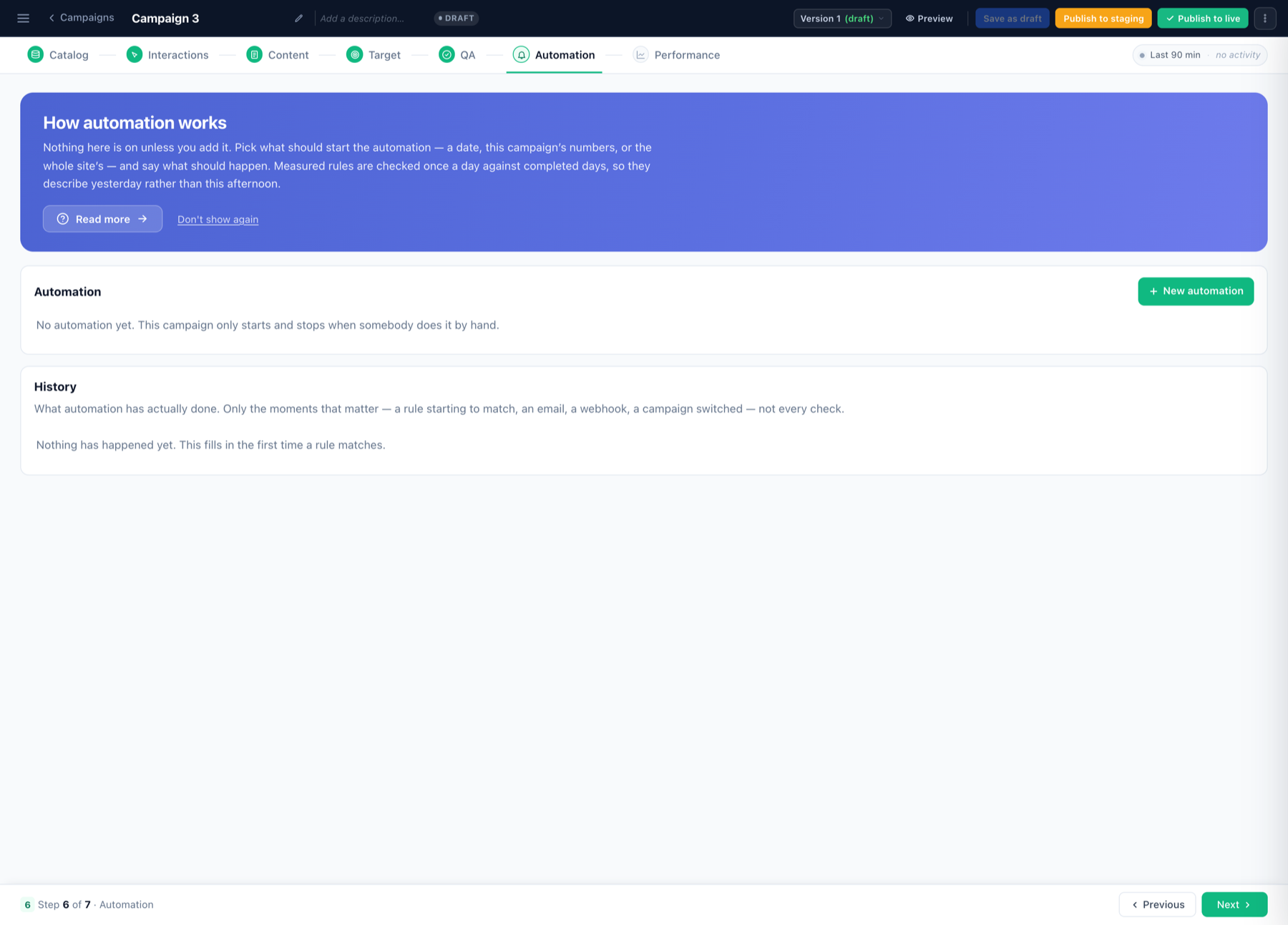
La automatización permite que la campaña se inicie o se detenga sola. Elija qué debe activarla — una fecha, las cifras de la propia campaña o las de todo el sitio — y diga qué debe ocurrir.
No hay nada activo a menos que lo añada. Sin una automatización, la campaña solo se inicia y se detiene cuando alguien lo hace a mano.
Un detalle de tiempos que importa: las reglas medidas se comprueban una vez al día con días completos, así que describen el día de ayer y no esta tarde. No espere que una automatización reaccione en menos de una hora.
El panel Historial registra solo los momentos que importan — una regla que empieza a coincidir, un email enviado, un webhook activado, una campaña que cambia de estado — no cada comprobación.
7. Rendimiento — una vez en vivo
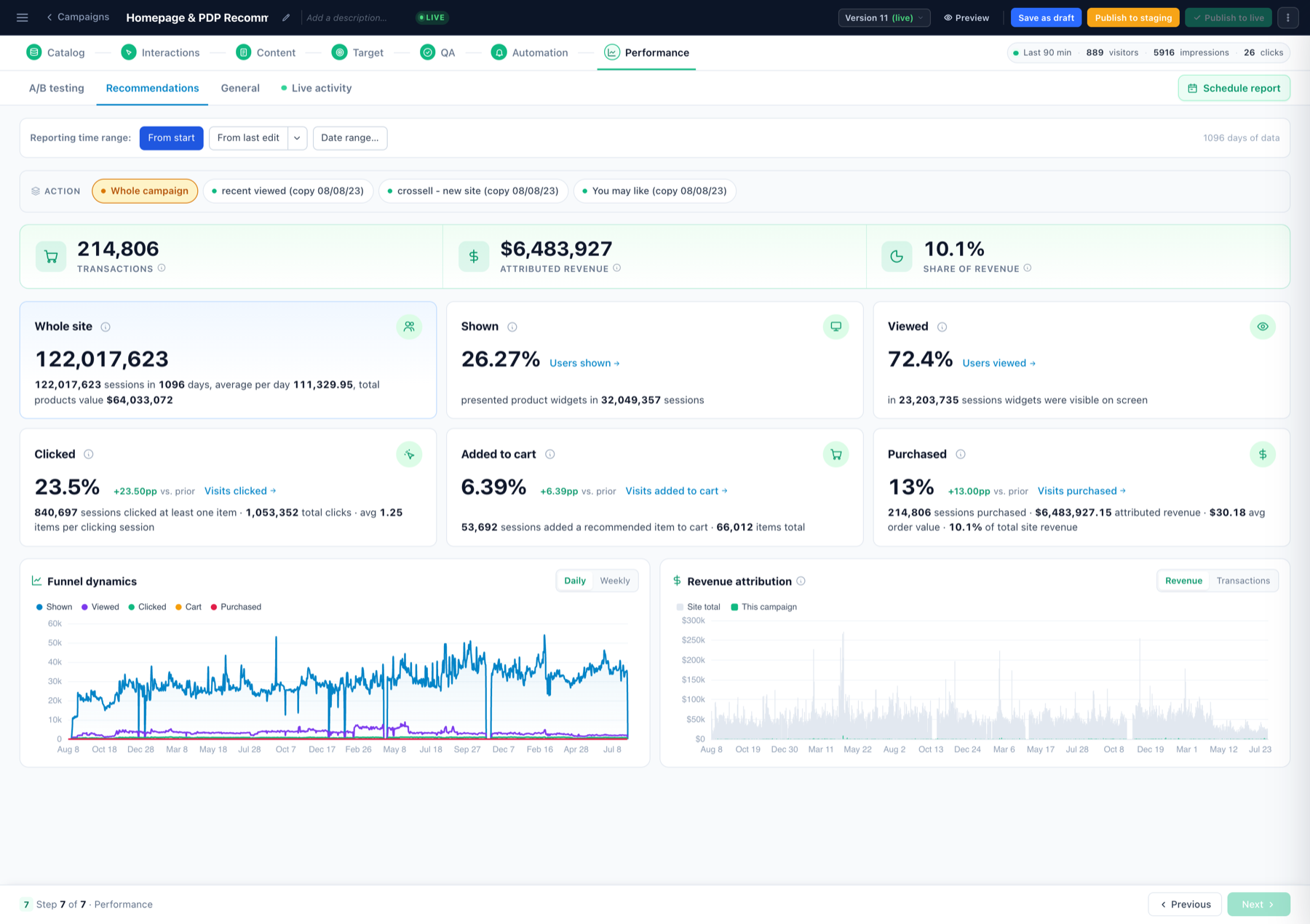
Impresiones, interacción y los ingresos atribuidos al widget. Puede definir el periodo de los informes desde el inicio de la campaña o desde la última edición — lo segundo es lo que quiere después de cambiar un algoritmo, para que los resultados antiguos no oculten el nuevo comportamiento.
Dos lugares que mirar, con dos relojes distintos
Personyze informa de los resultados de las campañas en dos lugares, y se actualizan con calendarios muy distintos. Saber cuál es cuál ahorra muchos “¿mi campaña está rota?”
Visitas en vivo — inmediato. En cuanto un visitante coincide, aparece aquí. Puede ver las sesiones que llegan, con qué campaña coincidieron y qué hicieron, en cuestión de segundos. Aquí es donde se confirma que una campaña recién publicada funciona de verdad.
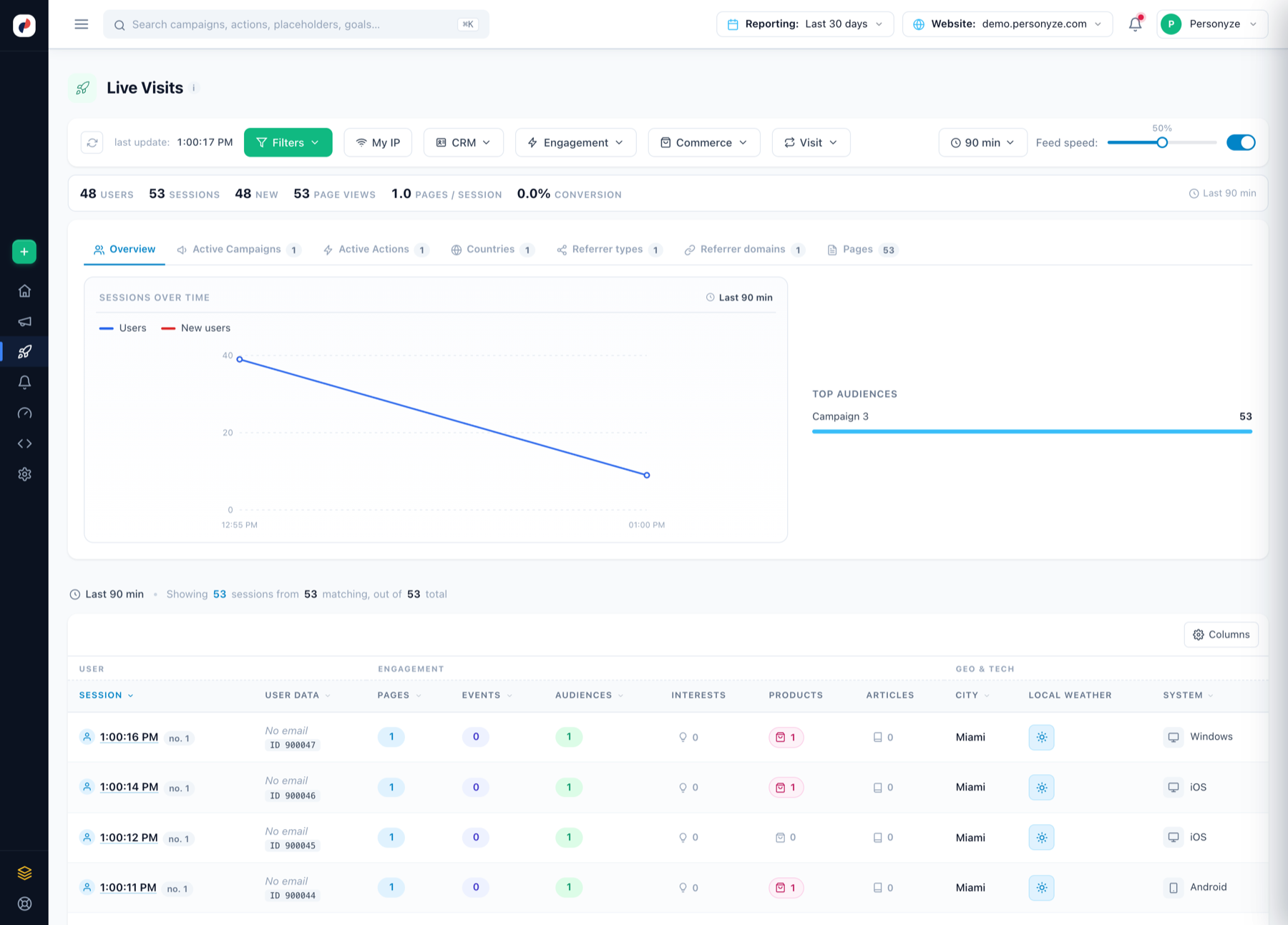
El paso Rendimiento — horas después. Las estadísticas de los visitantes solo se calculan cuando una sesión termina, y una sesión sigue abierta hasta que el visitante lleva un rato inactivo. Súmele el tiempo de procesamiento y se aplica la indicación del propio panel: los datos aparecen alrededor de una hora después de que termine la primera sesión coincidente, y pueden tardar de 1 a 3 horas en estabilizarse.
Así que es normal que una campaña publicada esta mañana muestre cero en el paso Rendimiento esta tarde. Revise primero Visitas en vivo: si llegan sesiones y la campaña aparece en Audiencias principales, está funcionando y Rendimiento se pondrá al día.
Los datos de rendimiento aparecen alrededor de una hora después de que termine la primera sesión coincidente, así que una campaña recién publicada no muestra nada al principio. Es lo esperado, no un fallo.
Publicar
Tres opciones en la barra superior: Guardar como borrador, Publicar en staging y Publicar en vivo. Staging le permite ver el widget en el sitio real sin exponerlo a los visitantes reales.
Cómo se ve Rendimiento con datos
Cuando llega tráfico, el paso Rendimiento muestra el embudo de las recomendaciones con dinero real: transacciones e ingresos atribuidos, la parte de los ingresos totales que corresponde al widget, cuántas sesiones recibieron widgets y cuántas los vieron realmente, además de la evolución diaria del embudo y la atribución de ingresos frente al total del sitio.
Relacionado
- Asistente de Recomendaciones de contenido — el mismo flujo para artículos y vídeos.
- API JSON — Recomendaciones de productos — el mismo motor, con salida en JSON sin procesar.
- Objeto products e interacciones con productos de la API REST.