
Cada email de una campaña de Personalización de email y SMS se redacta en su propio editor: en el paso Contenido de la campaña, haga clic en Editar email. Esta página trata de lo que decide si el email se abre y dónde acaba — quién lo envía, el asunto y el preencabezado, una prueba de asunto, los códigos de cupón y la comprobación de spam. Cuándo sale, y con qué frecuencia, se explica en Cuándo se envía un email.
El editor del email
El email básico, Dynamic email/Remarketing email, tiene cuatro pasos:
| Paso | Qué contiene |
|---|---|
| Configuración del remitente | El asunto, el preencabezado, la prueba de asunto y una vista previa de la bandeja de entrada. Su línea de ayuda: “El remitente se define en el paso Envío.” |
| Aspecto del email | El email en sí: su diseño y sus textos. |
| Parámetros de URL | Lo que se añade a cada enlace del email, para que su herramienta de analítica pueda atribuir la visita. |
| Momento del envío | Qué inicia el email, cuándo puede salir y con qué frecuencia puede recibirlo una persona. Consulte Cuándo se envía un email. |
Una secuencia es la misma campaña con sus emails en orden, y cada uno de sus emails también tiene este editor. Consulte Secuencias de email.
Diseñar el email: Aspecto del email
Al añadir un email en el paso Contenido y elegir su tipo, el panel lateral le pide que elija una plantilla. Elija uno de los diseños, Empezar en blanco para un email vacío, o Usar existente para copiar un email que creó antes y modificarlo.
En el paso Aspecto del email, haga clic en cualquier elemento de la vista previa, o recorra las secciones de la barra lateral, desde la barra del logotipo y el titular hasta el botón y el pie.
- Cualquier texto puede contener valores dinámicos, como el nombre del destinatario o un código de cupón, que se rellenan para cada persona al enviar el email.
- Las Variaciones de un ajuste dan a una audiencia su propia versión de él, por ejemplo un titular distinto para los clientes recurrentes.
- Editar el código HTML abre el HTML del email, para ajustarlo a mano o para una plantilla que pegue.
- Un bloque de recomendaciones se rellena para cada destinatario al enviar el email, de modo que cada persona ve sus propios productos o artículos.
Quién lo envía y adónde van las respuestas
En una campaña de Email y SMS, el remitente se configura en el paso Envío de la campaña, junto con el resto de su configuración de envío. El paso Configuración del remitente del email lo muestra en una sola fila, De: el nombre y la dirección actuales, y un enlace Cambiar en el paso Envío.
| Campo (en el paso Envío) | Qué hace |
|---|---|
| Remitente | “Un remitente guardado agrupa una dirección De, un nombre de remitente y el método de entrega. Configúralo una vez y luego elígelo en cualquier email.” Envía a través del servidor de correo de Personyze, de su propio servidor SMTP o de un webhook. |
| Responder a (Reply-To) | Adónde van las respuestas. Si se deja vacío, van a la dirección predeterminada del remitente, que el campo muestra en gris. |
| Registrar respuestas | Las respuestas pasan primero por Personyze: cada una se cuenta en el informe, puede usarse en audiencias y se reenvía a la dirección Reply-To. Disponible para el email enviado a través del servidor de correo de Personyze. |
Todo ello se explica en El paso Envío. Para añadir remitentes y enviar desde su propio dominio: Configurar el envío de emails.
Asunto y preencabezado
El paso Configuración del remitente se abre en Asunto y preencabezado: “Lo único que ve el destinatario antes de decidir si abrir.”
| Fila | Qué es |
|---|---|
| Asunto (obligatorio) | Se muestra en la bandeja de entrada. “La mayoría de los teléfonos lo cortan alrededor de los 35 caracteres y el escritorio alrededor de 70 — el medidor marca ambos.” Puede incluir variables de personalización. |
| Preencabezado | “La línea gris de vista previa tras el asunto en la bandeja de entrada; 40-100 caracteres.” Opcional: sin él, la bandeja de entrada muestra las primeras palabras del email. Su medidor es ámbar por debajo de 40 caracteres, verde de 40 a 100 y rojo por encima de 100. |
| Prueba de asunto | Hasta tres asuntos para el mismo email — consulte Prueba de asunto. |
| De | Quién envía el email; se configura en el paso Envío. |
| Vista previa de la bandeja de entrada | El email tal como lo lista una bandeja de entrada, en Escritorio y en Teléfono: el remitente, el asunto y el preencabezado exactamente como están arriba, con la personalización rellenada para un destinatario de ejemplo. El texto gris es lo que la bandeja de entrada recorta. |
- El preencabezado se añade al email como su primera línea oculta al enviarlo.
- El asunto y el preencabezado se personalizan para cada destinatario, igual que el cuerpo. Dé a cada variable un valor alternativo, para que un campo vacío nunca deje un hueco en el asunto.
Sugerencias de IA para el asunto y el preencabezado
Hay un botón Sugerir bajo Asunto y otro bajo Preencabezado.
| Botón | Qué escribe |
|---|---|
| Sugerir bajo Asunto | “Cinco líneas de asunto con su preencabezado, escritas por IA a partir de este email. Elige una; no se guarda nada hasta que guardes el email.” |
| Sugerir bajo Preencabezado | Mantiene su asunto y escribe cinco preencabezados para él. |
Las sugerencias se abren en un panel, Asuntos sugeridos (o Preencabezados sugeridos), con Sugerir de nuevo. Cada una lleva la etiqueta de su enfoque: Curiosidad, Beneficio, Urgencia, Personal, Pregunta, Novedades, Prueba social o Directo.
- Usar pone el asunto y su preencabezado en los campos.
- Probarlo añade el asunto a la prueba de asunto, junto al suyo: “Añadido como asunto B de la prueba.” Si ya hay tres asuntos: “La prueba ya tiene tres asuntos.”
A qué se ciñe la IA:
- Escribe solo a partir de las palabras del propio email, y nunca inventa una oferta.
- Cada sugerencia pasa un filtro antispam: sin mayúsculas a gritos, como mucho un “!”, sin frases de spam conocidas, sin “$$$”, sin “RE:” falsos y como mucho un emoji.
- Solo usa las variables de personalización que el email ya tiene, además del nombre de pila.
- Consume la asignación de IA de su cuenta. Si se le pide con demasiada frecuencia, responde “Demasiadas solicitudes ahora mismo. Inténtalo de nuevo en unos minutos.”
Un email que aún no tiene asunto ni texto recibe “Escribe primero un asunto o parte del email, para que la IA tenga algo en lo que basarse.”
Prueba de asunto: hasta tres asuntos
En Prueba de asunto, + Probar otro asunto abre Asunto B debajo de Tu asunto (A). Escriba otro asunto y, si lo desea, su propio preencabezado — si lo deja vacío, usa el del email. + Añadir un tercer asunto abre Asunto C; tres es el máximo. × retira un asunto de la prueba.
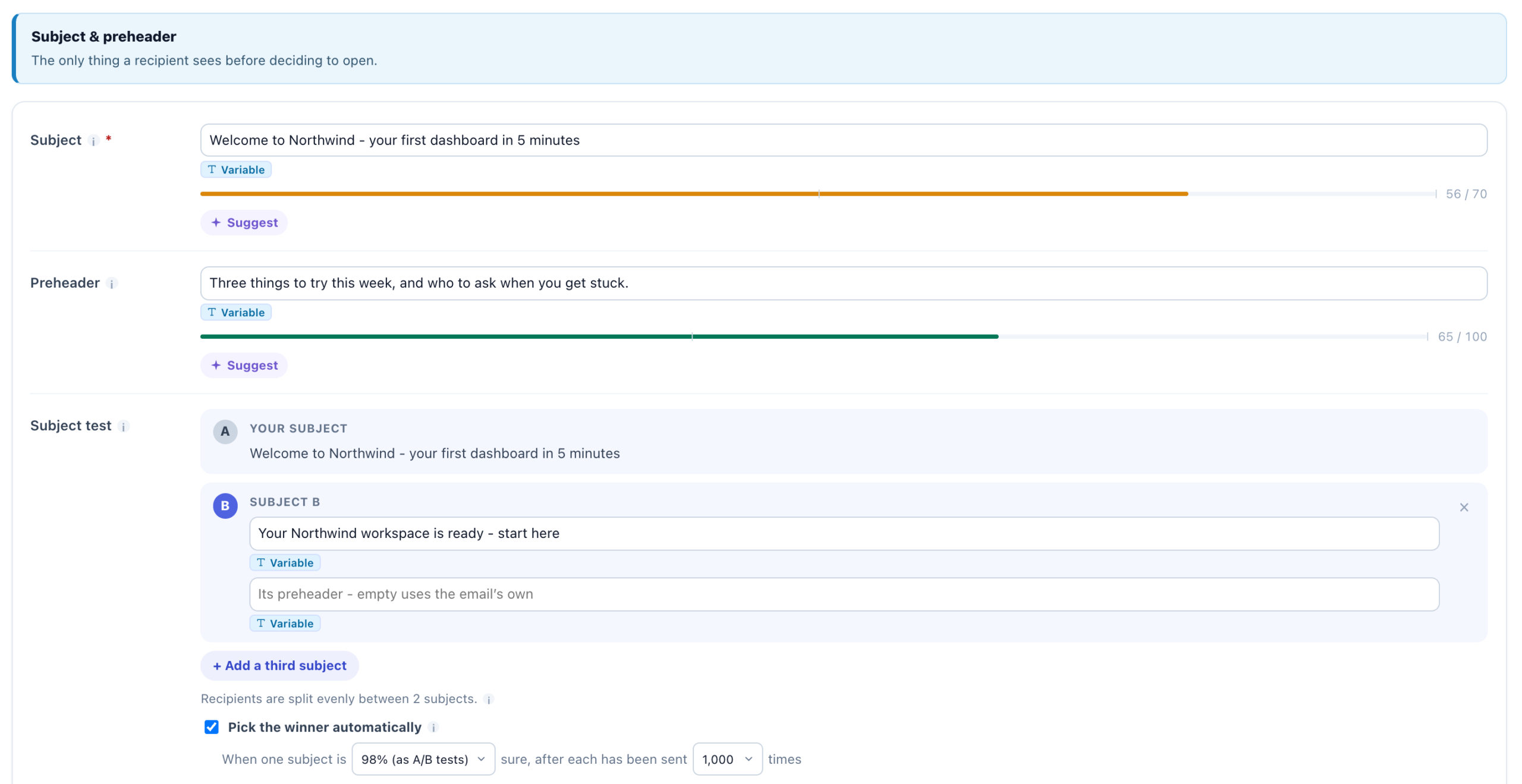
Una línea bajo los asuntos indica cómo se reparten los destinatarios — “Los destinatarios se reparten por igual entre 3 asuntos.” Su sugerencia: “Cada persona recibe siempre el mismo asunto. La tasa de apertura, la tasa de clics y las conversiones por asunto aparecen en el informe de este email.”
- El reparto es equitativo y fijo: una persona recibe siempre el mismo asunto, también en un reenvío.
- Un asunto de prueba que queda vacío para alguien — por ejemplo, si solo contiene
${first_name}y no se conoce su nombre de pila — le envía el asunto A, pero sigue contando bajo la letra que le tocó. Dé a cada asunto de prueba palabras propias. - Una prueba de asunto es por email, y es independiente de la prueba A/B de emails completos de una campaña. En una secuencia, donde no se ofrecen las pruebas A/B de la campaña, es la forma de probar.
Elegir el ganador automáticamente
En cuanto un asunto de prueba tiene texto, aparece la casilla Elegir el ganador automáticamente, desactivada por defecto. Su sugerencia: “Se decide por los clics, con la misma estadística que las pruebas A/B del sitio. Cuando un asunto es lo bastante seguro, todos los siguientes lo reciben; el informe dice cuándo ocurrió y puedes reanudar la prueba.”
Marcada, dice “Cuando un asunto tenga 98% (como las pruebas A/B) de seguridad, después de enviar cada uno 1.000 veces”, con ambos valores a elegir:
| Ajuste | Opciones | Por defecto |
|---|---|---|
| Seguridad | 90%, 95%, 98% (como las pruebas A/B), 99% | 98% |
| Envíos por asunto | 250, 500, 1,000, 2,500, 5,000 | 1,000 |
Cómo decide:
- Por los clics por email enviado, no por las aperturas. Las aperturas cuentan de más: Apple Mail abre cada email que recibe, se lea o no.
- Cada asunto que siga en la prueba debe haberse enviado el número de veces configurado, y el que va en cabeza debe ir por delante y con al menos la seguridad del umbral. La misma estadística que las pruebas A/B del sitio.
- Con tres asuntos, el que va en cabeza se compara con los otros dos juntos, y la confianza tiene en cuenta que se ha elegido el mejor de tres.
En cuanto un asunto gana, todos los que vienen después lo reciben, y el editor lo indica — por ejemplo “Ganador: B (elegido automáticamente el 4 oct 2026, 98% de seguridad) – ahora todos reciben B” — con Reanudar la prueba. Al reanudar, los destinatarios se vuelven a repartir entre los asuntos cuando guarda, y la elección automática se desactiva, para que no vuelva a elegir el mismo asunto de inmediato.
Los datos Enviados, Tasa de clics, Tasa de apertura y Conversiones de cada asunto están en el paso Rendimiento de la campaña, en Por email. Consulte Pruebas de asunto — cómo leer el resultado.
Códigos de cupón en un email
Un email puede dar a cada destinatario un código de cupón propio. Abra el cupón en Cupones y haga clic en Copiar marcador, y después ponga el token en el email — en el asunto, el preencabezado o el cuerpo, incluso dentro de un enlace. La sugerencia de la página del cupón: “Ponlo en el HTML de cualquier campaña: cada visitante ve su propio código en su lugar. En una vista previa aparece como puntos.”
Cuando se envía el email, el token se convierte en el código propio del destinatario:
| Cupón | Qué recibe cada destinatario |
|---|---|
| Código compartido | Su único código, el mismo para todos. |
| Reserva de códigos, Códigos generados o Motor de cupones | El código que ya tiene y no ha usado; si no, uno nuevo — de su lista, creado a partir de su patrón o de su motor de cupones. |
| Código protegido | Nada: “Un código protegido solo funciona en tu sitio: un email no puede llevarlo, y un email con este token no se envía.” |
- Un código solo se entrega cuando el email sale de verdad — después de todas las comprobaciones que podrían detenerlo, como la supresión, el doble opt-in, el límite de la cuenta y la regla de inactividad. Un reintento imprime el mismo código.
- En la vista previa del diseño, el token aparece como puntos. Un envío de prueba y la vista previa del paso QA imprimen el código de ejemplo CODE-1234.
Un cupón en un email permite que el siguiente email de una secuencia vaya solo a quienes lo usaron, o a quienes no (Usó el cupón / No usó el cupón) — consulte Secuencias de email. Un cupón también puede iniciar un email: Canjea un cupón o Recibió un código y no lo usó — consulte Qué lo inicia. Los tipos de cupón en sí: Cupones y grupos de códigos.
La comprobación de spam
Antes de que salga el email, vea cómo lo puntúa un filtro de spam. En el paso QA de la campaña (Vista previa y QA), Vista previa por usuario renderiza el email para un destinatario. Bajo la vista previa, haga clic en Comprobar spam (Comprobando… y después Comprobar de nuevo).
Cuando el email contiene recomendaciones de productos o artículos, Por qué estos artículos, bajo la misma vista previa, muestra para ese destinatario si cada uno lo eligió el algoritmo o una alternativa de respaldo — consulte Vista previa como visitante.
Junto al botón: “Este email tal como se envía, puntuado por un filtro de spam, más nuestras comprobaciones de entregabilidad.” Su sugerencia: “Puntuado por SpamAssassin, el filtro que usan muchos servidores de correo, con las cabeceras con las que se envía este email. Cuanto más bajo, mejor; por debajo de 5 pasa la mayoría de filtros.” Debajo, la línea de privacidad:
“Comprobado con datos de ejemplo: ningún dato personal sale de Personyze.”
El email se comprueba tal como se enviaría — con su De, su Reply-To y su cabecera de baja — pero relleno con datos de ejemplo y dirigido a un destinatario ficticio, de modo que los datos de ningún destinatario van a ninguna parte. El resultado no depende de la persona elegida para la vista previa.
La puntuación
| Puntuación | Veredicto |
|---|---|
| Menos de 2 | Parece limpio |
| De 2 a menos de 5 | Probablemente bien – vale la pena revisarlo |
| 5 o más | Probablemente se marque como spam |
Después, Qué suma puntos: cada regla que sumó a la puntuación, en palabras sencillas, con una solución — por ejemplo Muy poco texto para sus imágenes (“Añade más texto; un email que es una sola imagen grande parece spam.”) o Se usa un acortador de enlaces (“Enlaza a direcciones de tu propio sitio, no a bit.ly ni similares.”).
Comprobaciones de entregabilidad
| Comprobación | Qué examina |
|---|---|
| Dominio de envío | Si el email sale desde su dominio de envío verificado — o desde la dirección propia de la plataforma, su propio servidor de correo o un webhook. |
| Alineación DKIM | Si el email está firmado para su dominio De, como Gmail y Yahoo exigen a los remitentes masivos. |
| Cabecera List-Unsubscribe | La cabecera que hay detrás del botón Unsubscribe de un clic de la propia bandeja de entrada. Procede de la baja con un clic de su página de baja. |
| Enlace de baja | Un enlace de baja en el email. El email de marketing debe tener uno. |
| Dirección postal | Una dirección postal en el email, que exige la ley estadounidense CAN-SPAM. |
| Preencabezado | Si el email tiene preencabezado. |
| Línea de asunto | Disparadores de spam en el asunto, o un asunto vacío. |
| Imágenes y texto | Suficiente texto para las imágenes: los filtros tratan como spam un email que es solo una imagen. |
| Enlaces | Acortadores de enlaces, texto de enlace que muestra una dirección distinta de aquella a la que lleva el enlace, o demasiados enlaces (manténgalos por debajo de 30). |
| Tamaño del email | El tamaño del HTML: Gmail recorta un email de más de 102 KB y oculta su final. |
Un pie indica lo que se comprobó: “Comprobado tal como se envía: De …”, el Reply-To, el asunto y, con una prueba de asunto, qué asunto.
- La comprobación lee el email guardado. Uno sin guardar recibe “Guarda primero el email y luego compruébalo.”
- Está limitada por cuenta: “Demasiadas solicitudes ahora mismo. Inténtalo de nuevo en unos minutos.”
- Cuando el filtro de spam no responde, las comprobaciones de entregabilidad se muestran igualmente, con una nota para volver a intentar la puntuación más tarde.
Para arreglar las comprobaciones de dominio y DKIM, verifique su dominio de envío. Para la dirección postal y el enlace de baja, consulte Su página de baja y su dirección postal.
Relacionado
- Campañas de email — un email, una secuencia o mensajes de texto
- Cuándo se envía un email — el paso Momento del envío del email
- El paso Envío — remitente, Reply-To, Registrar respuestas y una prueba enviada a usted mismo
- Secuencias de email — seguimientos que reaccionan a cada persona
- Pruebas de asunto — cómo leer el resultado
- Entregabilidad del email — rebotes, quejas y el calentamiento de un dominio nuevo
- Solución de problemas de campañas de email